在 termide 中使用 Perforce
不离开编辑器就能检出、查看差异和提交,还能像 git 用户那样看到自己改了什么
你的团队把代码放在 Perforce 中。工作区里的每个文件都是只读的,直到你用 p4 edit 把它检出。只认识 git 的编辑器只能让你去猜:这个文件是最新版本吗?同事锁定它了吗?我到目前为止改了什么?结果编辑器旁边总开着一个终端,p4 命令全靠手敲。
termide 内置了一个 Perforce 插件。它在状态栏显示每个文件的状态,按一个键就能检出文件,标出相对 depot 改动过的行,在文件管理器中为你打开的文件着色,还提供一个面板,让你检查并提交改动。无需下载任何东西:它只需要 p4 命令行客户端,而只要你在用 Perforce,就已经装好了。
开启插件
在你开启之前插件一直是关闭的,所以从没听说过 Perforce 的人不会受到打扰。按 Alt+P 打开设置,进入 插件 标签页,选中 perforce,按 Enter 直到显示 处处开启。也可以手动在全局 config.toml 中写入同样的内容:
[plugins.perforce]
mode = "on"
如果你还有 git 项目,只想在 Perforce 工作区中使用插件,就选 仅在项目开启它的地方,在文件中就是 mode = "opt-in":
[plugins.perforce]
mode = "opt-in"
然后在工作区自己的 .termide/config.toml 中开启它:
[plugins.perforce]
enabled = true
插件查找服务器、用户和工作区的方式与 shell 中的 p4 相同:通过 P4PORT、P4USER 和 P4CLIENT,或者工作区中的 P4CONFIG 文件。如果在该文件夹的终端里 p4 info 能正常工作,插件也能。
一眼看清每个文件的状态
在 termide 中打开工作区,再打开一个文件。文件管理器会为你在 Perforce 中打开的文件着色,包含它们的文件夹也一样;状态栏右侧则显示编辑器中文件的情况:
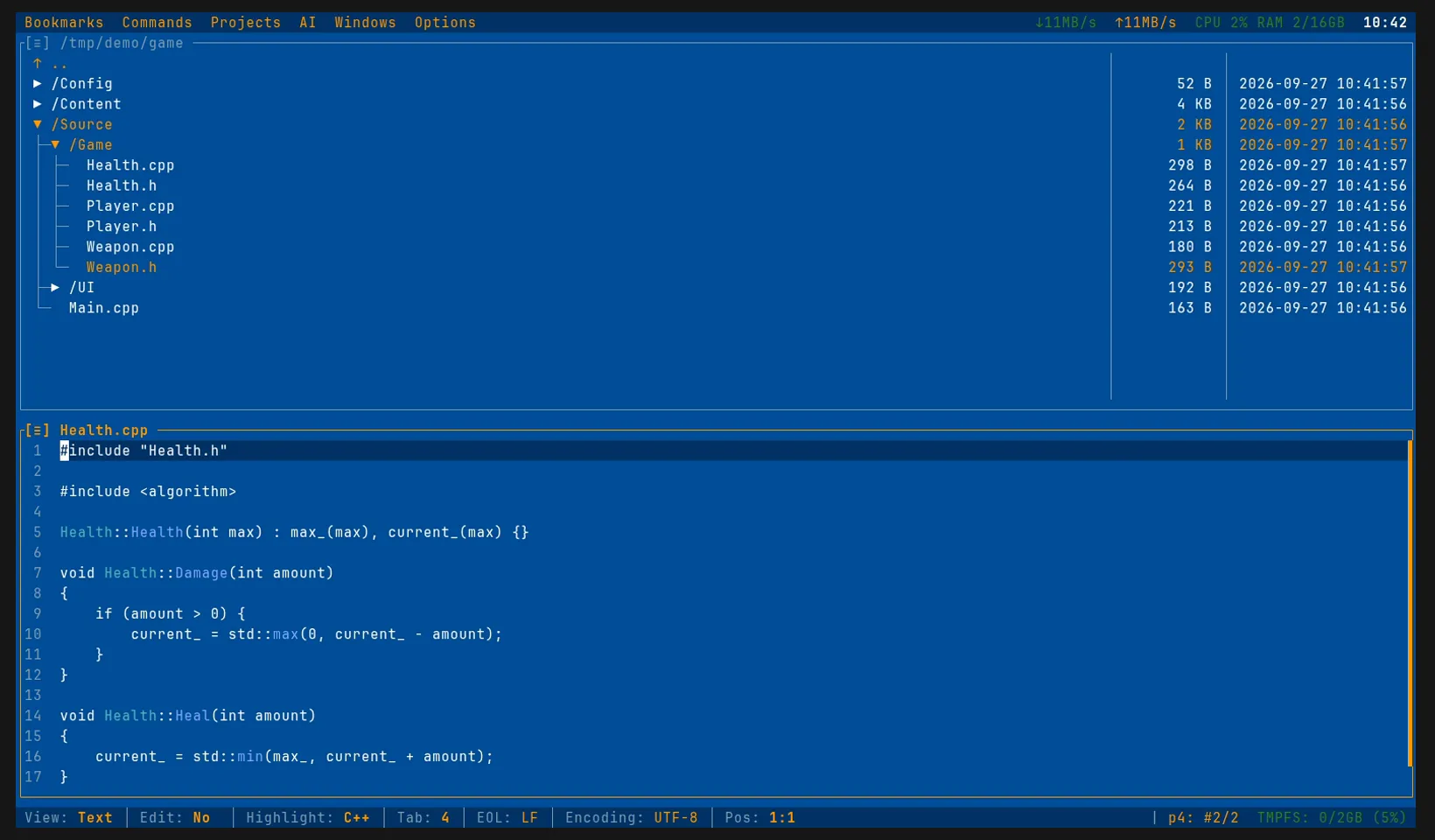
Weapon.h 已打开编辑,显示为彩色。Health.cpp 没有打开,所以编辑器显示 Edit: No,状态栏说明工作区中是第 2 版,共 2 版。状态栏可能显示:
p4: #2/2:你有最新版本,文件未打开;p4: #3/5 (out of date):你有第 3 版,depot 已有第 5 版,该 sync 了;p4: edit #5/5 · change 1234:你已打开它进行编辑,在 changelist 1234 中;p4: #5/5 · also opened by alex@alex-ws或locked by alex@alex-ws:别人持有这个文件;p4: not in depot:一个还没有人添加的新文件。
检出文件并编辑
编辑器知道文件是只读的,不会让你输入。像对待任何文件一样开启编辑:按 Ctrl+E,或点击状态栏中的 Edit: No。插件会执行 p4 edit,而不是让你在一个无法保存的文件里打字:编辑器当场变为可编辑,状态栏显示 edit,文件在文件管理器中也有了颜色。现在开始输入:你新增或修改的行会在行号旁的边栏中标出,对比的是你检出的那个版本,就像 termide 在 git 中标出相对最近一次提交的改动一样。
改完了,或者改主意了?再按一次 Ctrl+E 退出编辑。插件会询问如何处理这个文件,选项取决于你的改动是否已保存。
有未保存的改动时:
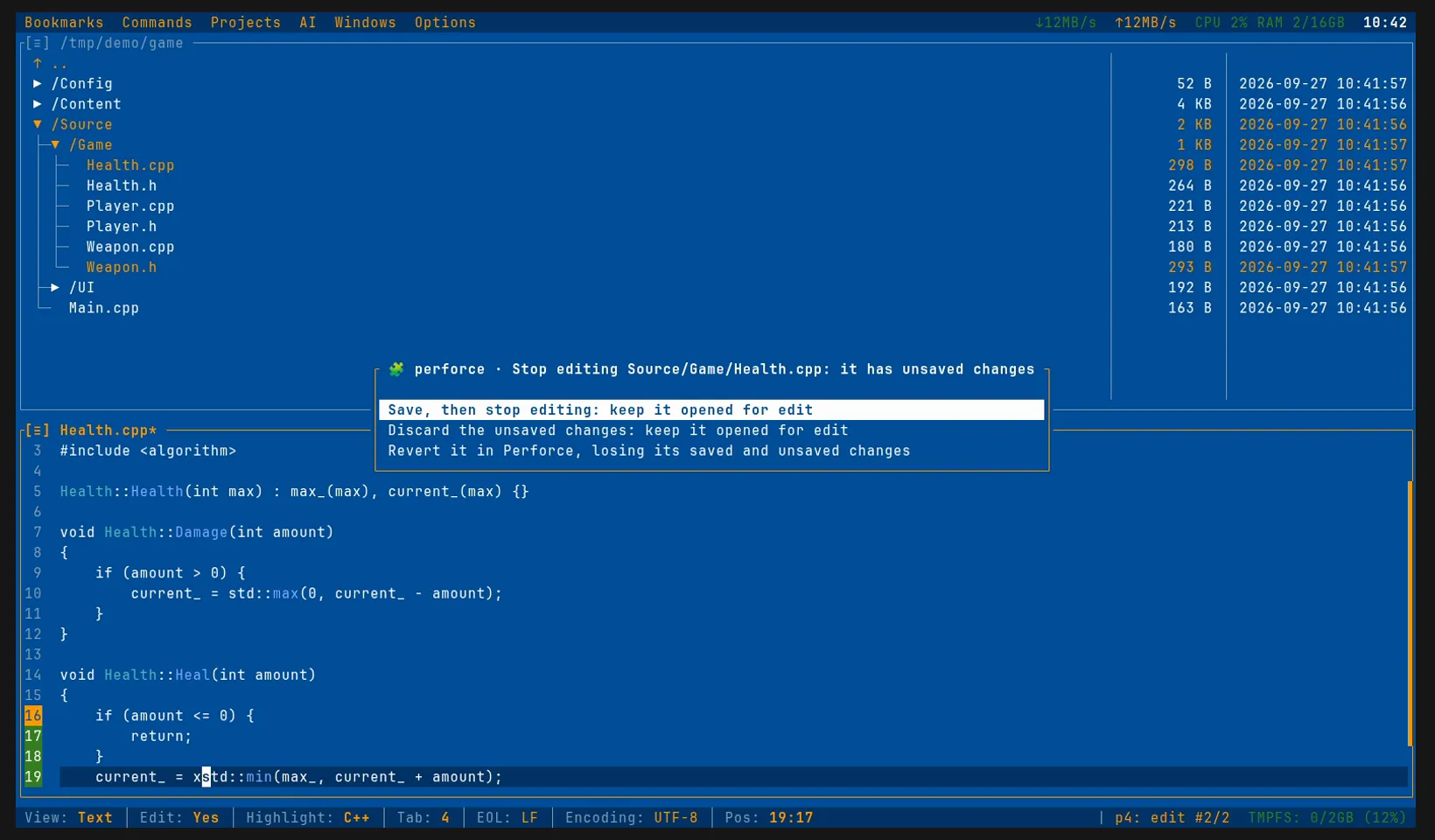
- Save, then stop editing —— 第一项,Enter 默认选中它:文件像按 Ctrl+S 一样被保存,编辑器回到查看模式,文件仍保持检出,稍后再提交。
- Discard the unsaved changes —— 丢弃未保存的改动,编辑器显示磁盘上的文件,文件仍保持检出。
- Revert it in Perforce —— 执行
p4 revert:已保存和未保存的改动都会丢失,文件回到 depot 中的版本,并重新变为只读。 - Esc —— 什么都不做,继续编辑。
全部已保存时没有需要保存的内容,只剩两项:
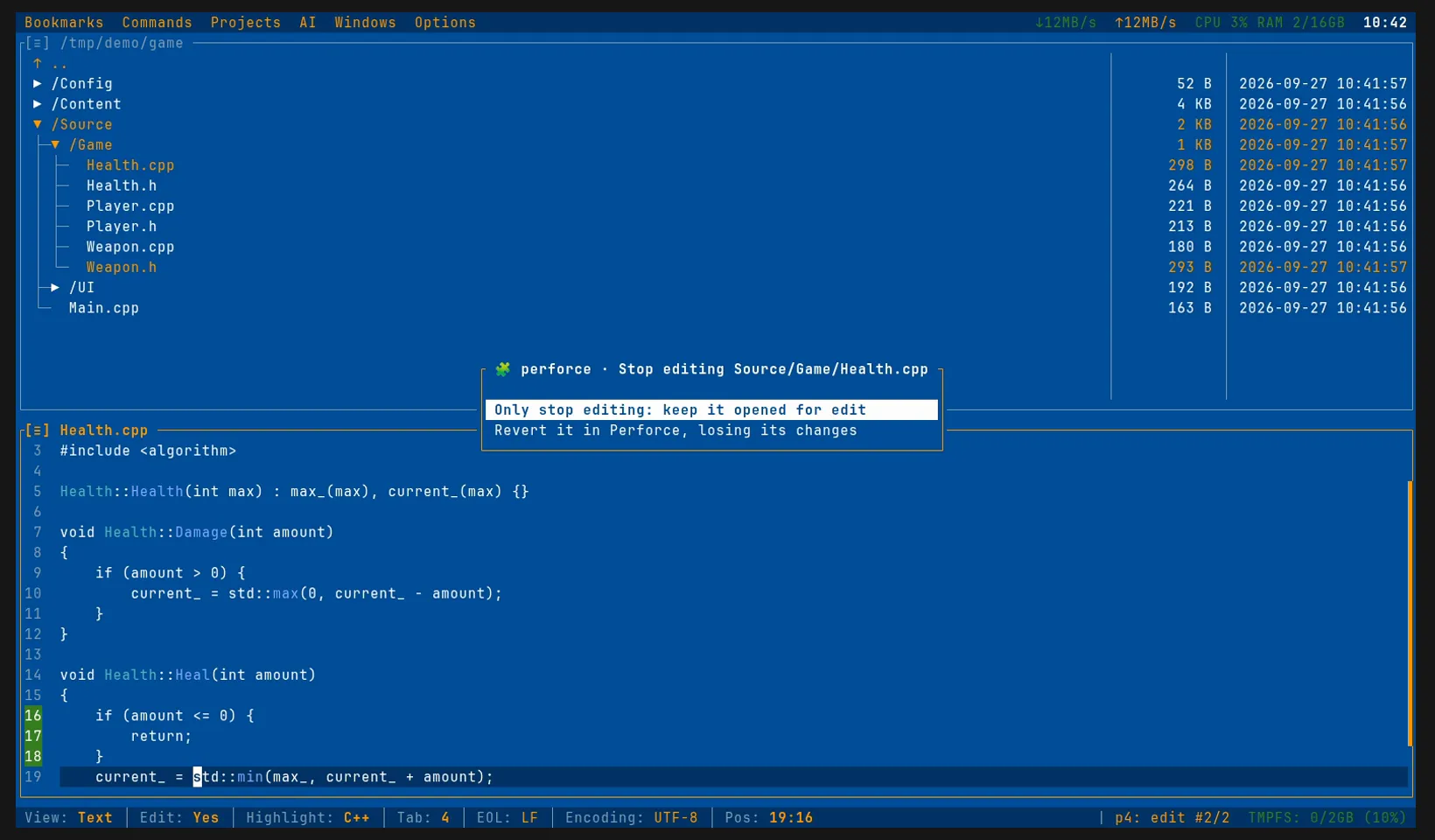
- Only stop editing —— 编辑器回到查看模式,文件仍保持检出。
- Revert it in Perforce —— 执行
p4 revert,同上。 - Esc —— 继续编辑。
depot 中还没有的新文件本身可写,无需开启编辑:从命令面板用 perforce: Open the file for edit or add 打开它进行添加。
当同事也打开了这个文件
Perforce 允许多人编辑同一个文件,但你会希望在动手之前就知道。打开文件时状态栏就会告诉你,而 Ctrl+E 在检出之前也会先问一句:
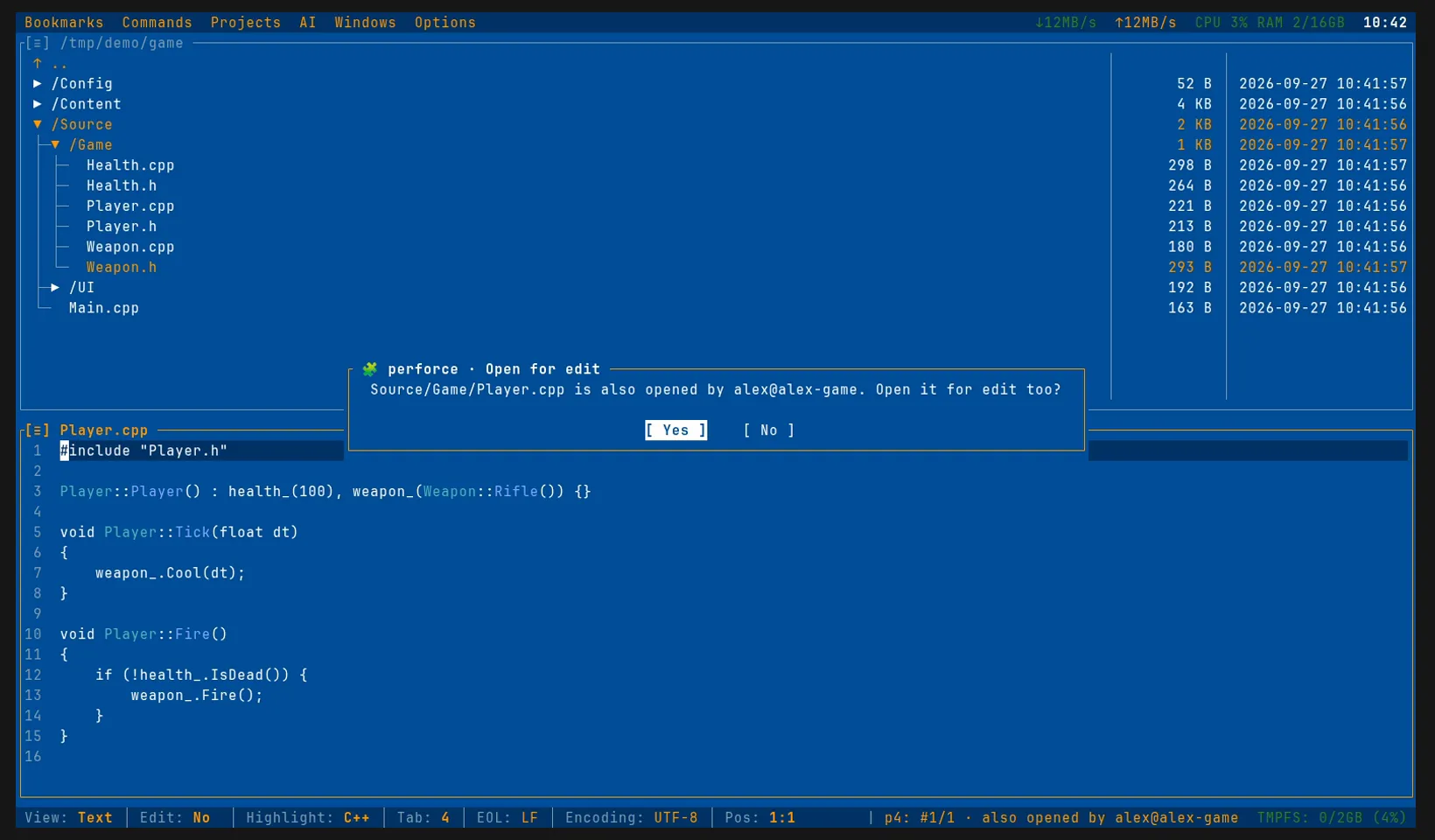
被别人锁定的文件根本不会被检出:插件会告诉你锁在谁手里,文件保持原样。
检查并提交
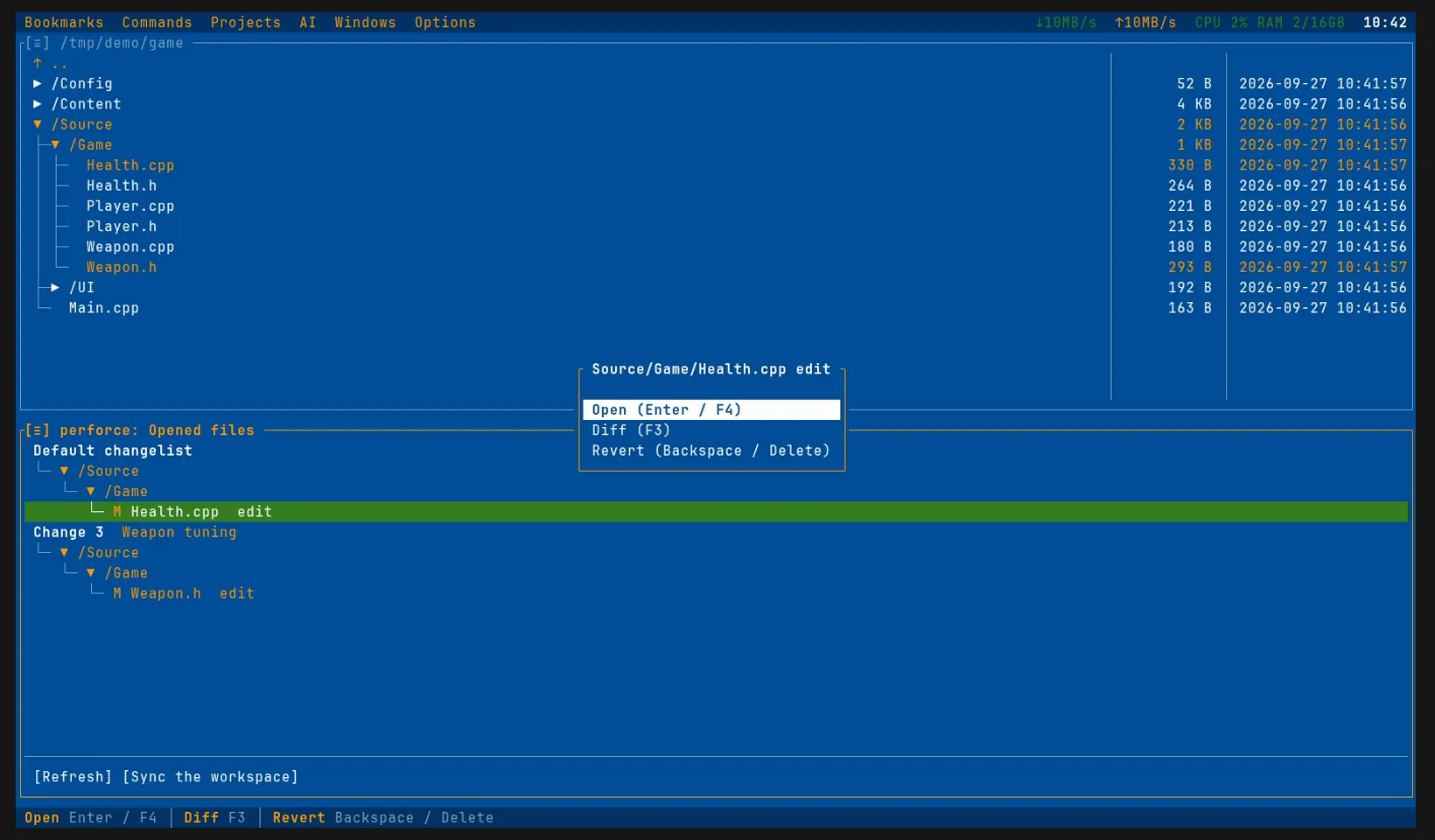
工作完成后,按 Alt+G 打开 Opened files 面板:在 git 之外的项目中,git 状态面板的快捷键会打开 Perforce 的面板。它按 changelist 分组、以文件夹树的形式列出你在此工作区中打开的所有文件,每个文件的颜色与文件管理器中相同,后面是它的操作。它的用法和 git 状态面板一样,快捷键也相同:用方向键移动,Enter 或 F4 在编辑器中打开文件,F3 显示改了什么,Backspace 还原它;← 和 → 折叠和展开文件夹。在 changelist 的标题行上按 Enter 会提交它:编号的 changelist 带着自己的描述提交,默认 changelist 则会打开一个对话框,见下文。状态栏以可点击的按钮显示选中行可做的操作,Space 或右键单击会列出它们:
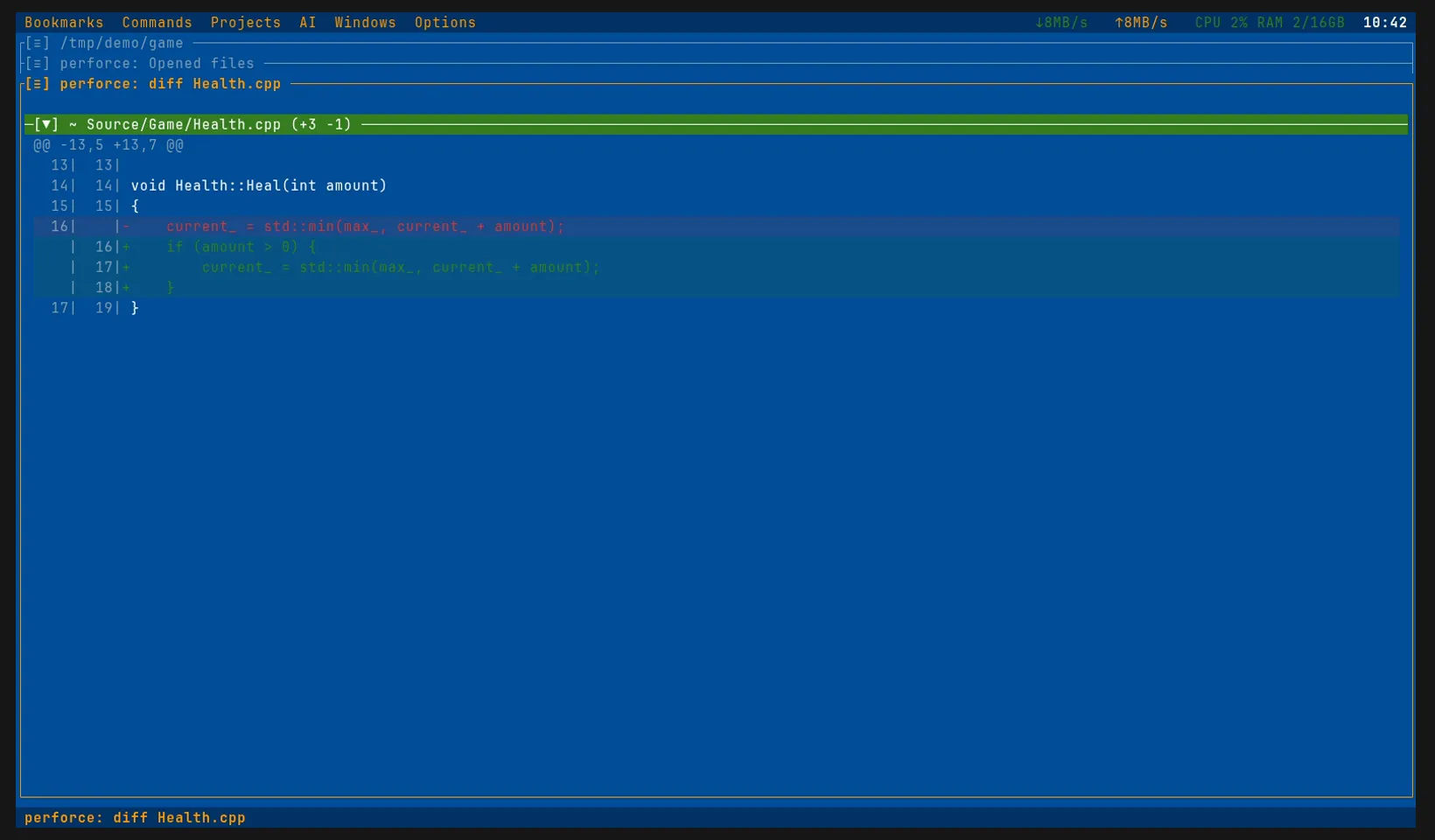
diff 在与 git diff 相同的面板中打开,颜色、行号和折叠都一样。对于编辑器中的文件,命令面板中的 perforce: Show the file’s changes 可以直接打开它:
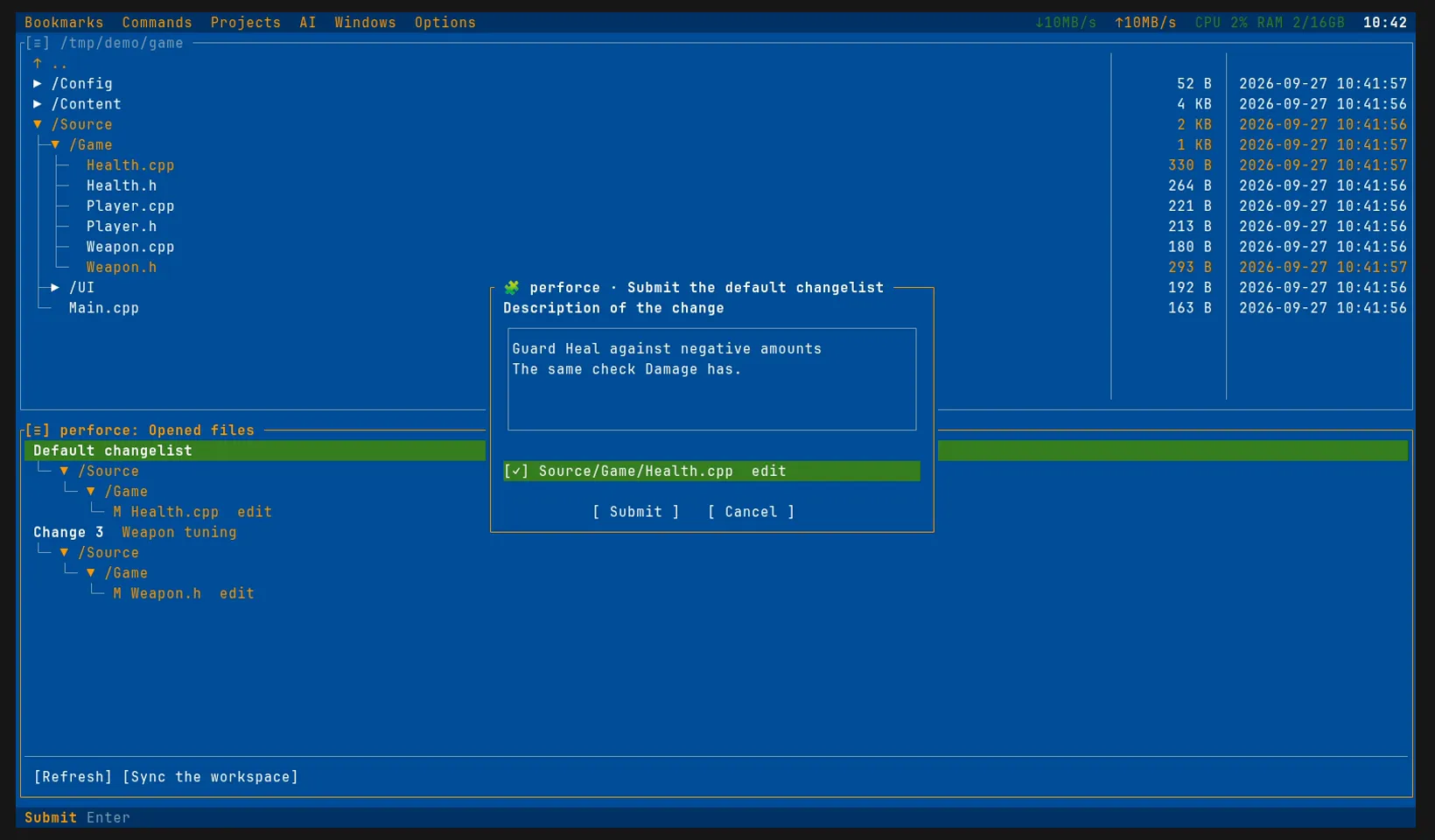
提交默认 changelist 时,会让你填写描述(行数不限)并选择要提交其中哪些文件,一开始全部勾选。Tab 从描述移到文件列表,再移到按钮;Space 取消勾选想暂不提交的文件;在列表中按 Enter 即提交。未勾选的文件留在默认 changelist 中;其余文件由插件移到一个单独的编号 changelist 并提交:
提交之后,面板显示仍然打开的文件,已提交的文件在文件管理器中不再着色。
要获取同事的改动,按面板底部的 [Sync the workspace](用键盘可按 Tab 到达),或在命令面板(Ctrl+P)中选择 perforce: Sync the workspace。它会在终端面板中运行 p4 sync,你可以看着文件到达,p4 有问题要问时也能直接回答。
全部按键
| 按键 | 作用 |
|---|---|
| Ctrl+E | 在只读文件中,打开它进行编辑。别人打开了它时先询问,被锁定时拒绝。在你已检出的文件中,关闭编辑:有未保存的改动时,可选择保存、丢弃或还原文件;全部已保存时,可选择仅停止编辑或还原。 |
| Alt+G | 在 git 之外的项目中打开 Opened files 面板;在 git 仓库中照常打开 git 状态。 |
| Enter | 在 Opened files 面板中:打开文件;在 changelist 标题行上则提交它。 |
| F3 / F4 | 在面板中:显示文件的 diff / 在编辑器中打开它。 |
| Backspace | 在面板中:还原文件,先询问。 |
| Space | 在面板中:列出可对该行执行的操作。 |
| Ctrl+R | 在面板中:刷新它。 |
| ← / → | 在面板中:折叠 / 展开文件夹。 |
| Tab | 在面板中:在列表下方的按钮与列表之间切换。 |
所有命令也都在命令面板(Ctrl+P)中:输入 perforce 即可。
编程智能体也懂 Perforce
插件为 termide 的编程智能体提供三个工具。opened 列出打开的文件,diff 显示文件的改动。两者都只读,所以智能体可以随意使用。edit 检出文件或添加新文件,所以智能体在运行它之前会先征求你的同意。没有这些工具,被要求修复 Perforce 工作区中某个 bug 的智能体会撞上只读文件,只能去猜原因。
须知
- 登录过期时,插件会提议在终端面板中运行
p4 login;在那里登录之后,下一条命令就能正常工作。 - git 优先。 如果一个文件夹既是 git 仓库又是 Perforce 工作区,文件管理器和边栏显示的是 git 的结果,Perforce 只在 git 没有说法的地方补充。
- 独立运行。 插件是一个独立进程,termide 只在开启了它的项目中启动它。它只向服务器询问你打开的文件和你已打开的文件,不会碰 depot 的其余部分。