
TermIDE
同一个终端工作台 —— 在你的笔记本上,也在你的服务器上。
_
编辑器、文件管理器、终端、git、数据库和编程智能体。一个静态二进制文件,零配置。
curl -fsSL https://raw.githubusercontent.com/termide/termide/main/install.sh | sh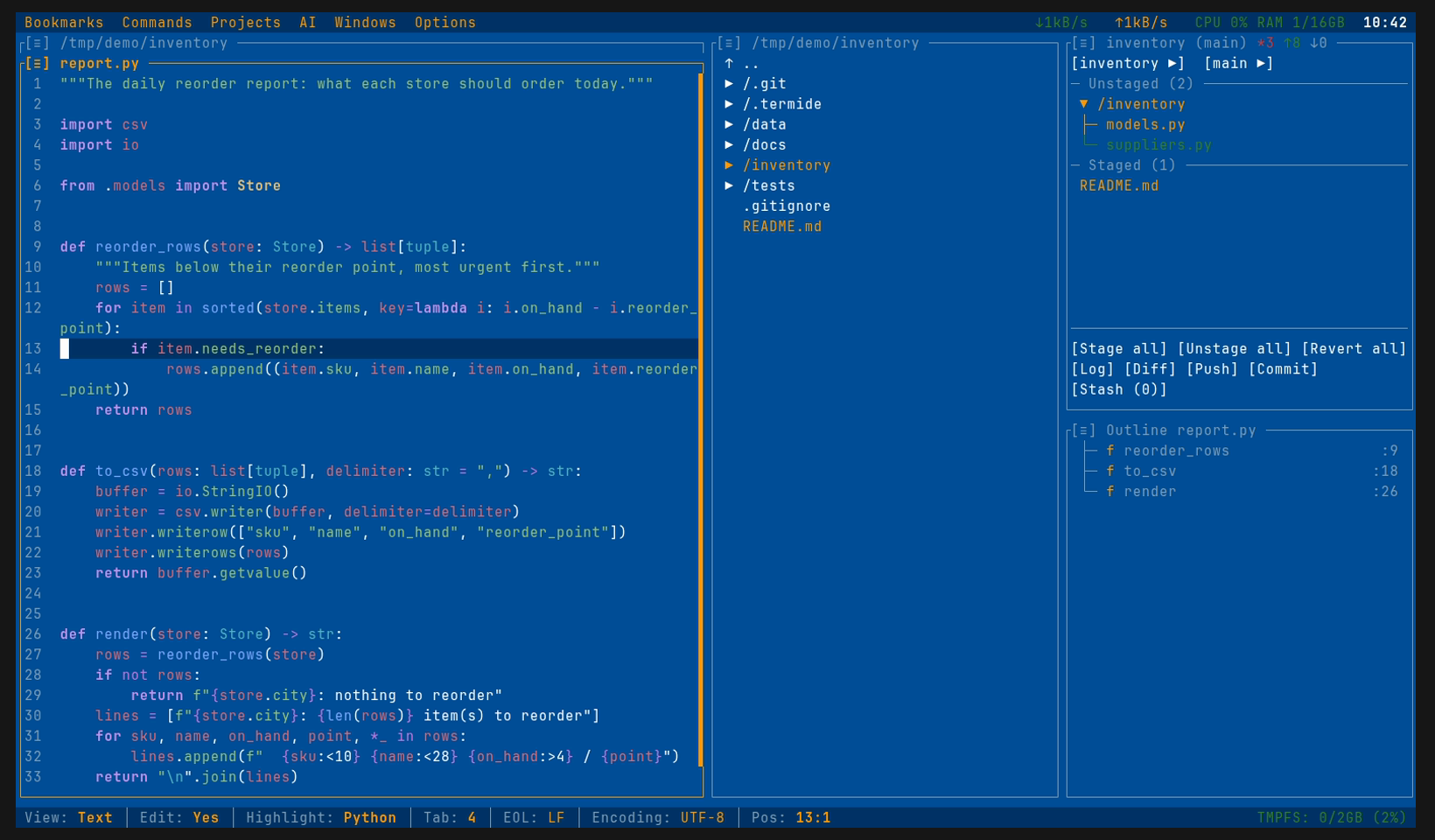

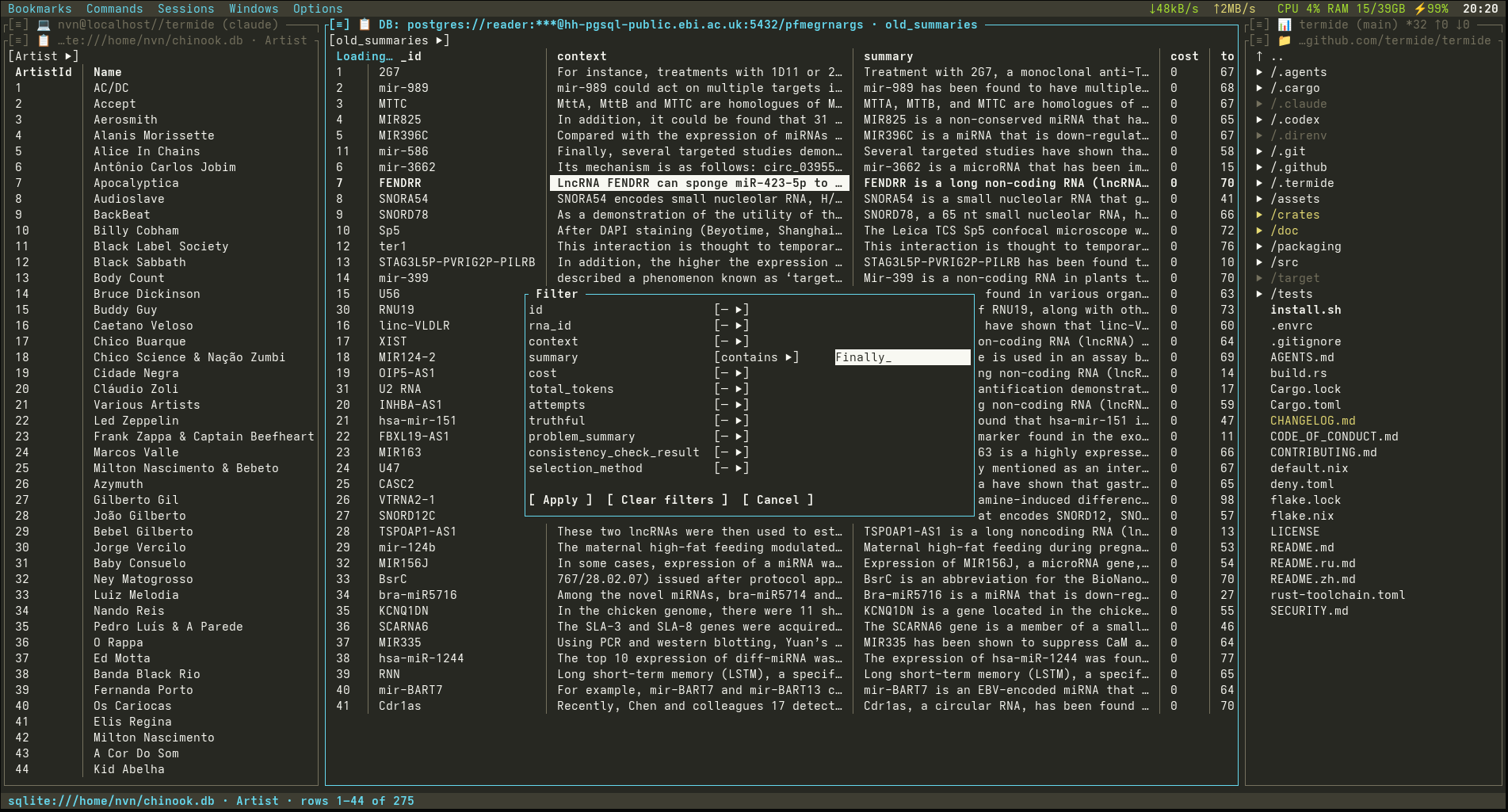
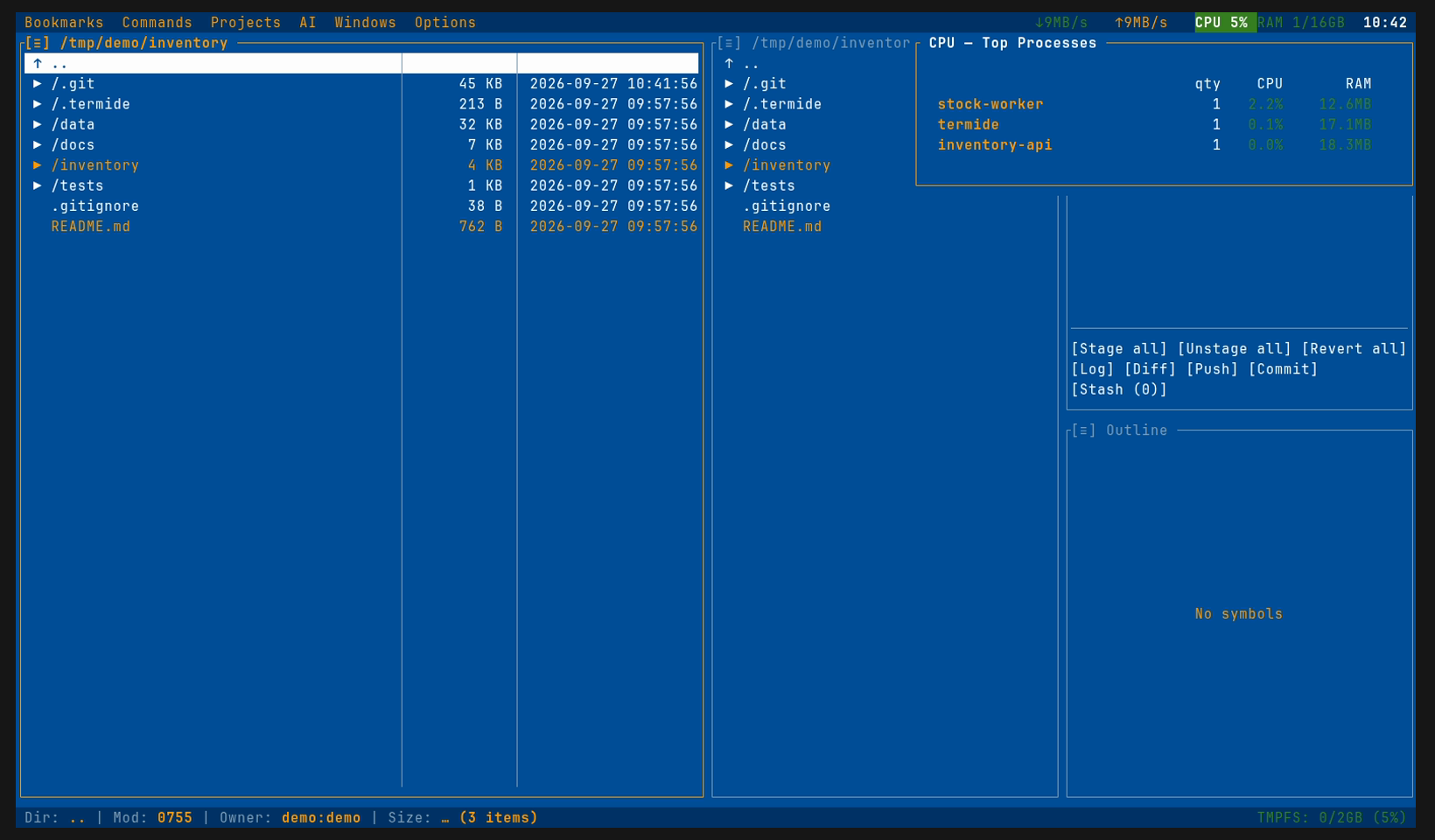
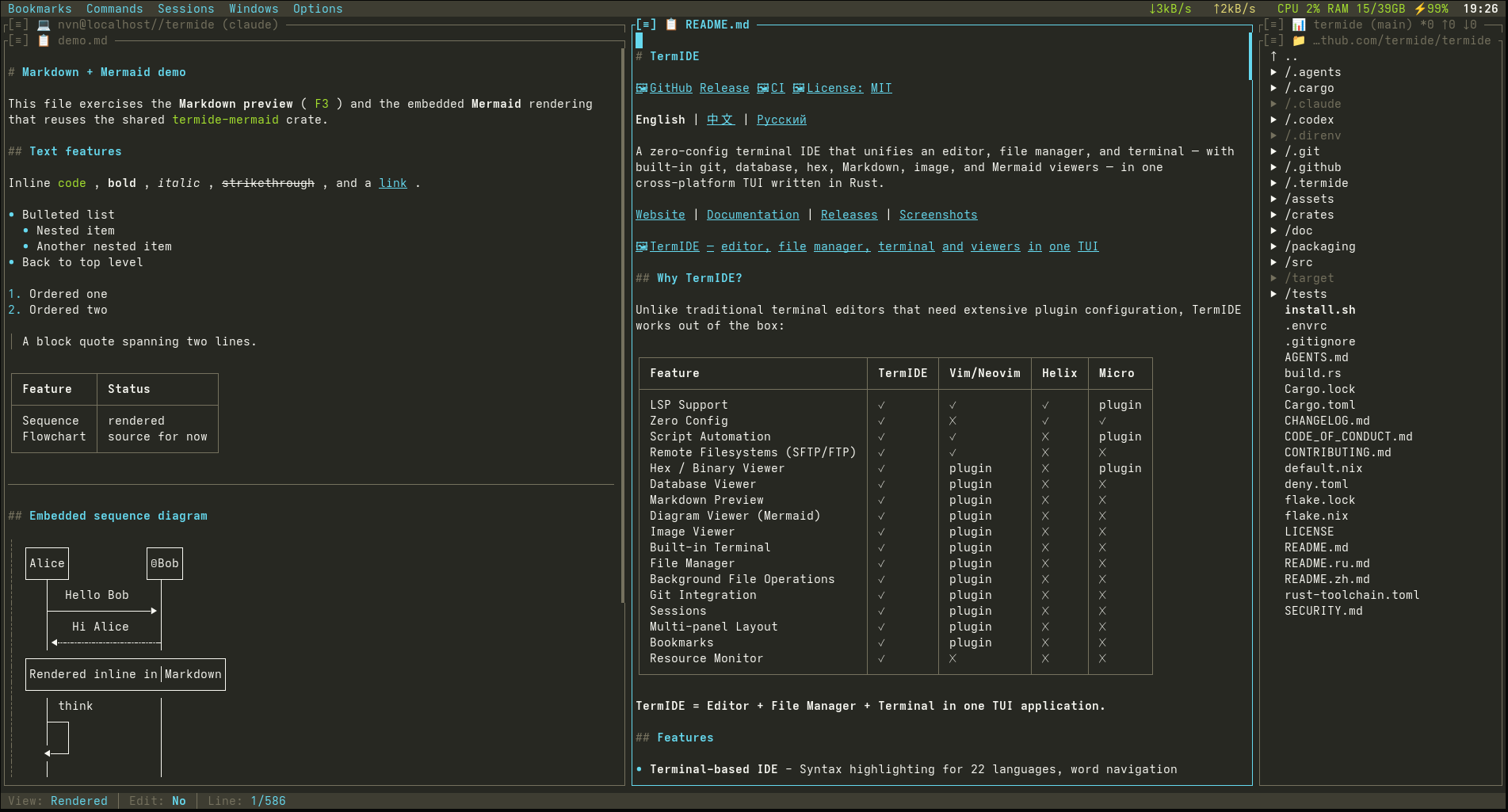
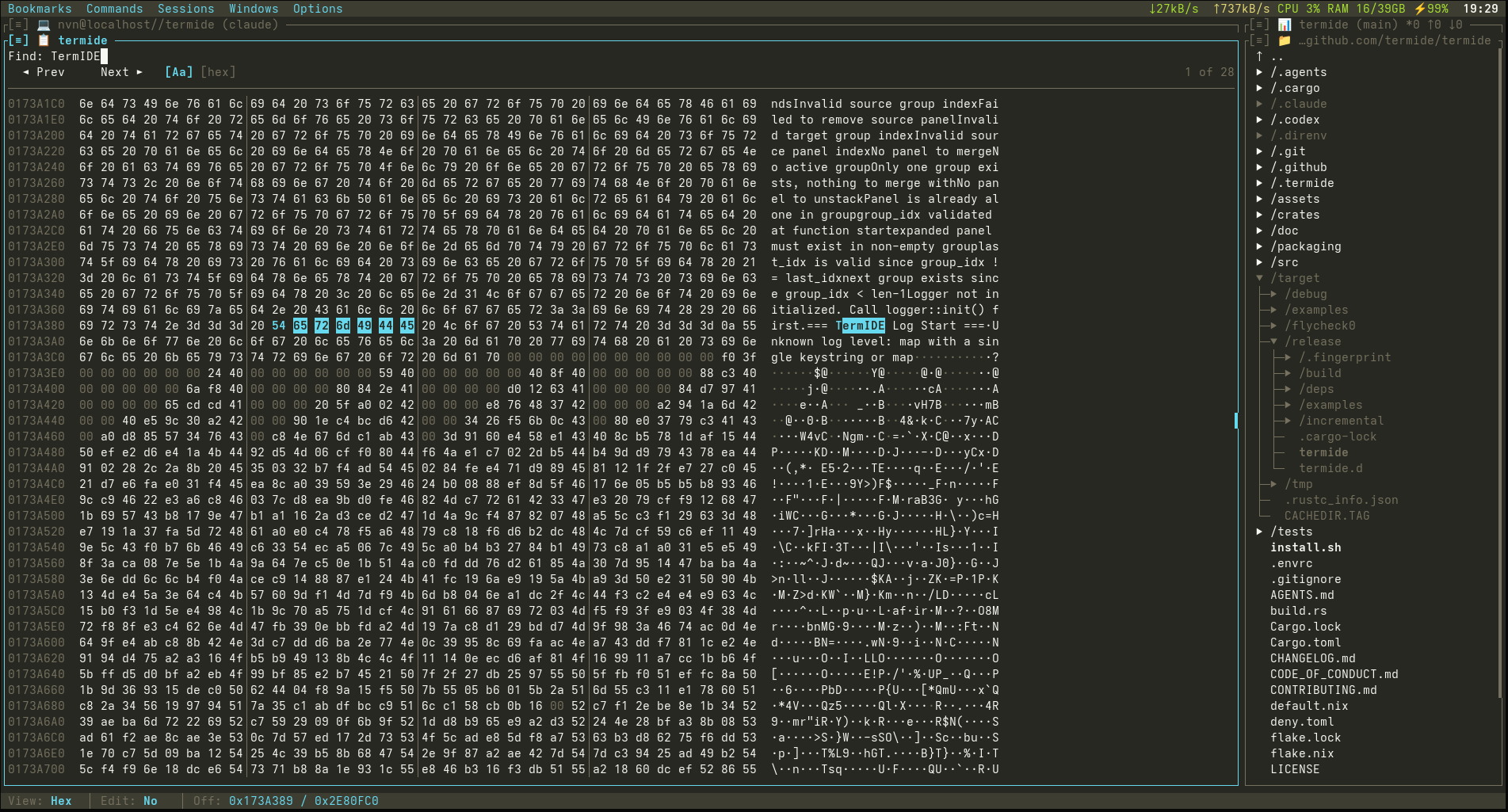
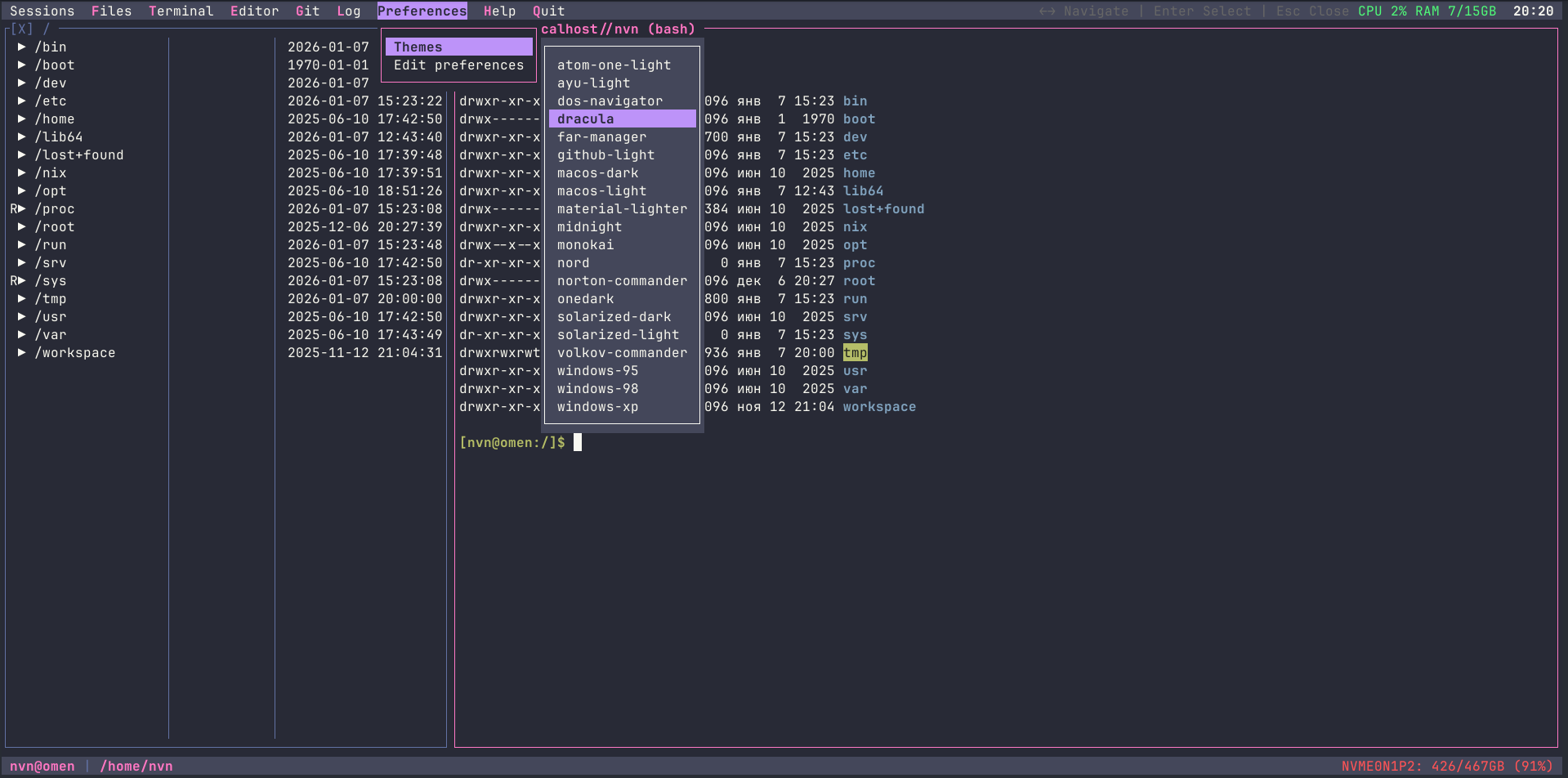
- ✓ 下载仅约 12 MB,无任何依赖
- ✓ 无遥测、无需账户、不检查更新
- ✓ 在你配置模型之前,AI 保持关闭
- ✓ 菜单、鼠标和 F 键:上手即会
// 两处场景,一个工具
无论在办公桌前,还是通过 SSH 登录的服务器上,都是同一个二进制文件、同一套快捷键。
~$ 在办公桌前
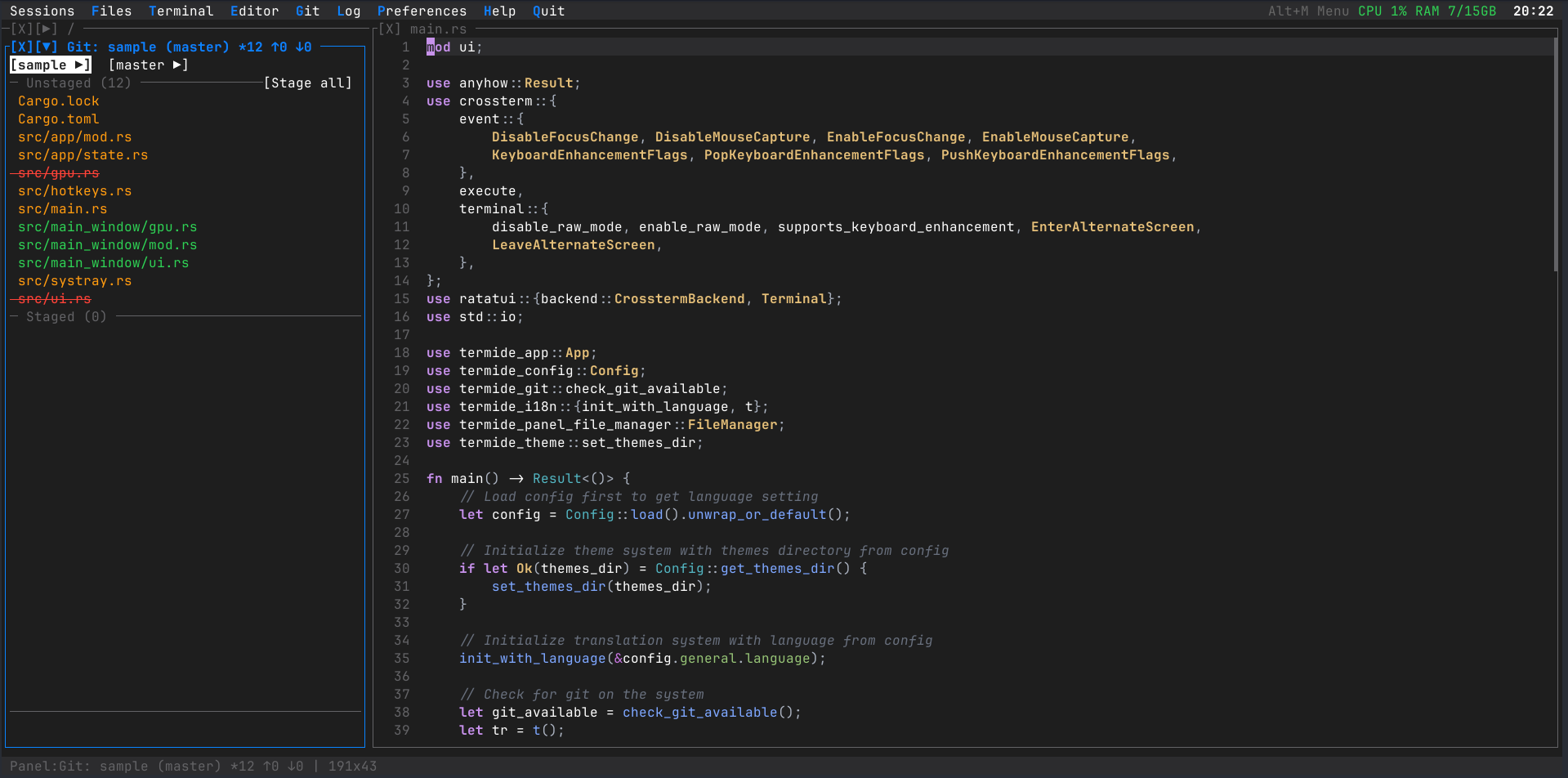
带 LSP 的代码编辑
为 22 种语言提供补全、跳转到定义、查找引用、重命名和诊断,无需配置插件。
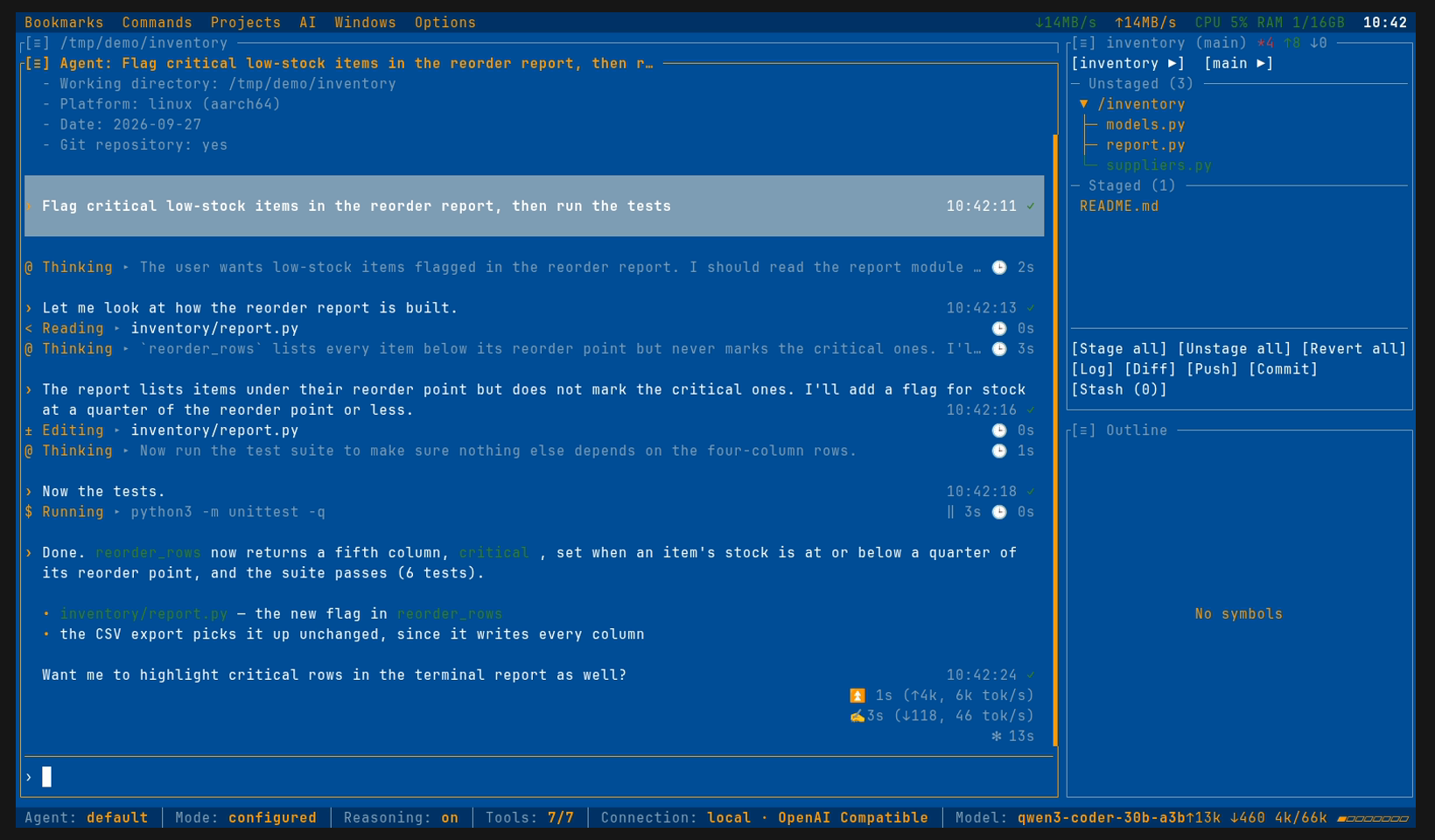
跑在你模型上的智能体
接入本机的 llama.cpp、Ollama 或 vLLM,代码不会离开你的机器;也可以使用云端接口。
Git 一目了然
状态、彩色提交图、diff、stash,以及分支和它们的工作树。
文档就在代码旁边
渲染后的 Markdown、Mermaid 图表、HTML 和图片,在编辑器旁的面板中显示。
项目命令
构建、测试和部署命令写在 commands.toml 中,按项目区分,绑定快捷键。
root@srv:~# 在服务器上
复制一个文件即可运行
静态 musl 二进制,无需 OpenSSL,也不依赖特定 libc:Alpine、ARM 开发板、容器、Termux。
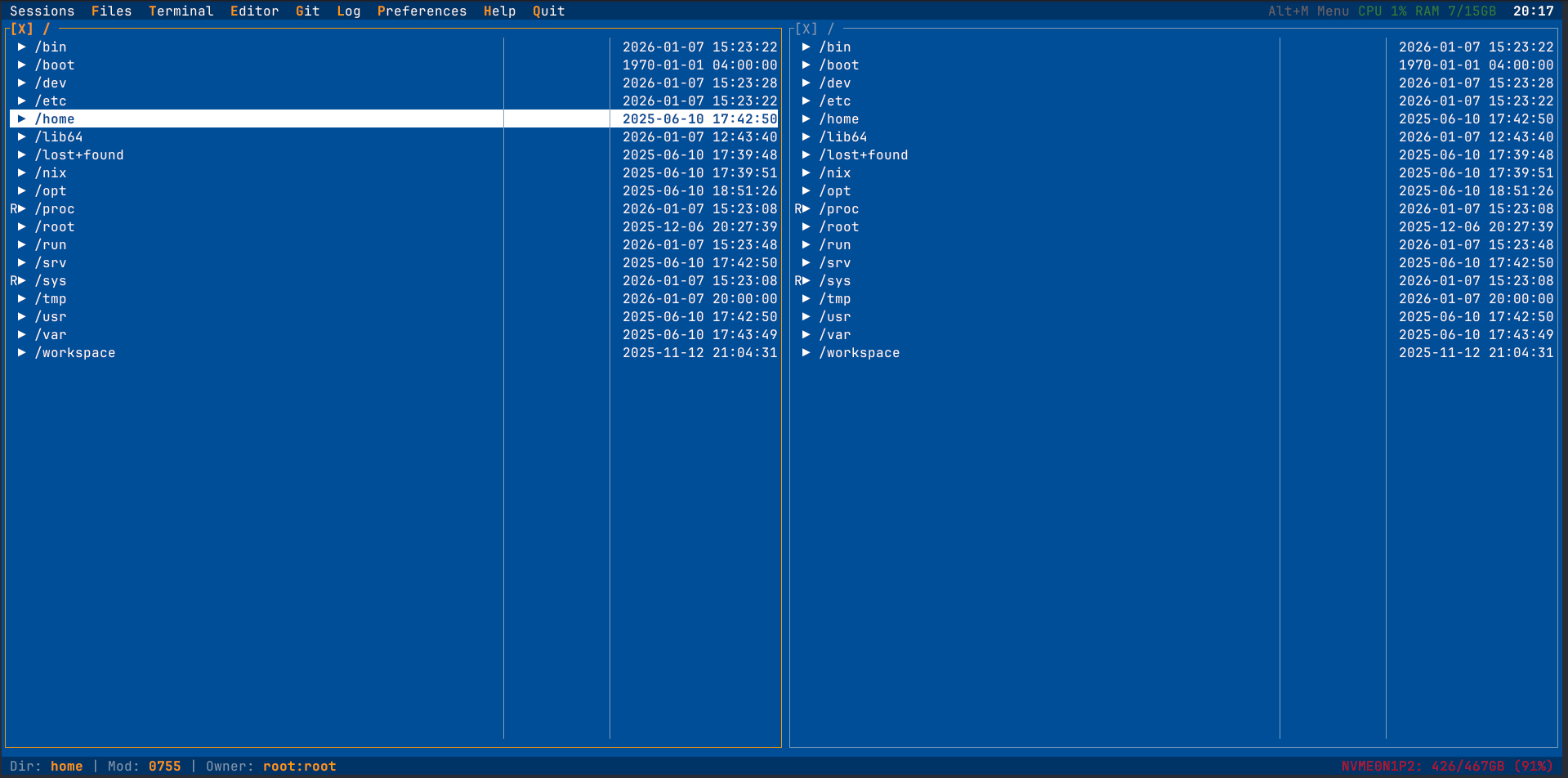
本地与远程双栏
文件管理器内置 SFTP、FTP 和 FTPS;主机之间的复制在后台进行。
SSH 断开也不丢失
termide --detached 让编辑器、shell 和任务继续运行;--attach 以任意终端尺寸恢复它们。
看清是什么占满了服务器
菜单栏显示 CPU、内存、网络和磁盘,一键查看占用最高的进程和监听端口。
查看数据库内容
SQLite、PostgreSQL 和 MySQL 表,支持排序、筛选、单元格编辑和导出。
你的 $EDITOR
设置 EDITOR=termide,用于 crontab -e、visudo 和提交信息。
// 先征求同意的编程智能体
描述一个任务,模型会在你的项目中读取、编辑并运行命令,每一处修改都要等你批准。
/undo 可撤回修改。
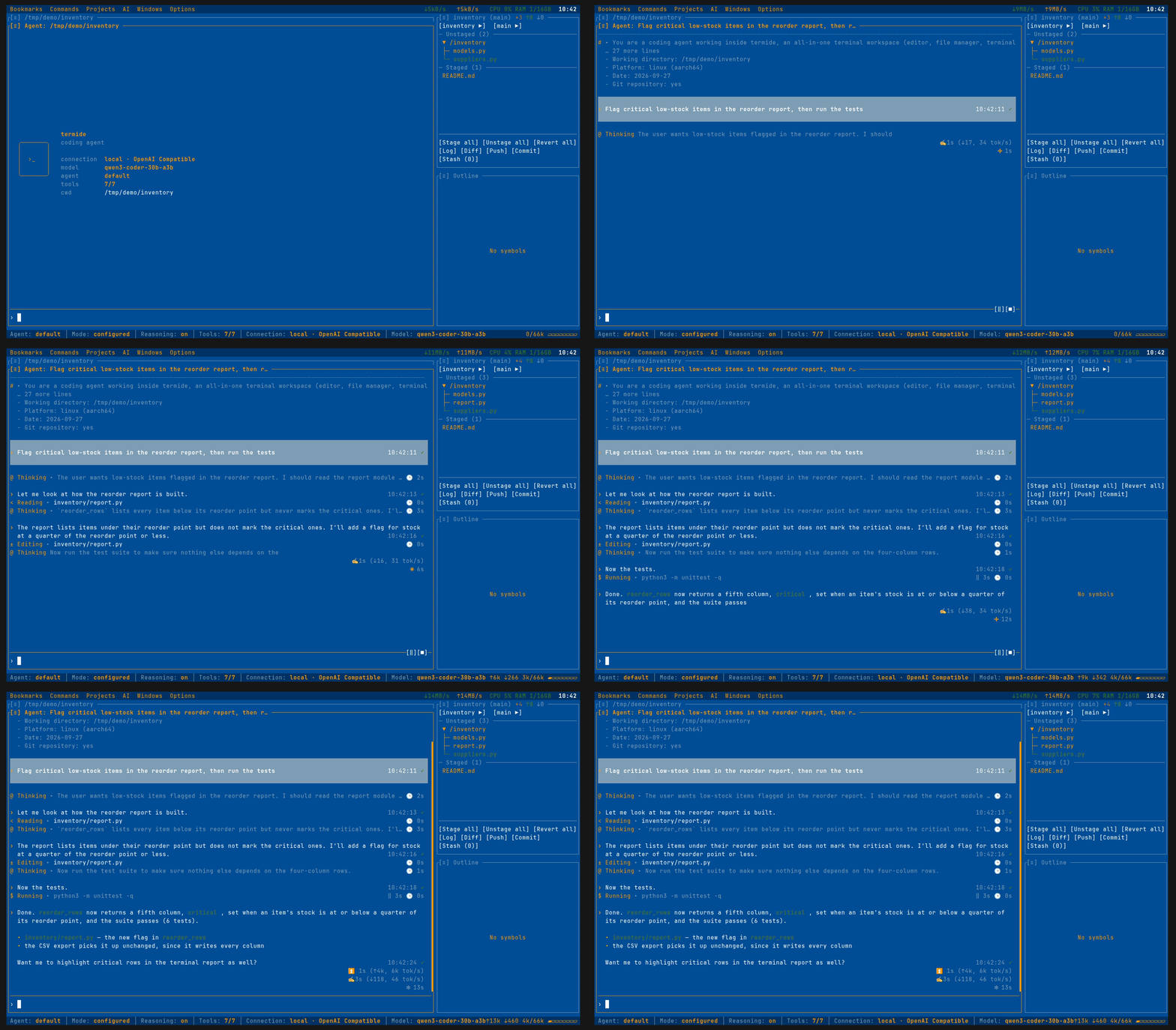
使用你自己的模型
任何兼容 OpenAI 或 Anthropic 的接口:llama.cpp、Ollama、vLLM、omlx 或云端服务商。服务器提供上下文窗口时会自动采用。
未经你同意不做任何修改
可允许一次、本次会话内允许或按模式永久允许;拒绝时可附上理由供模型参考;计划模式拒绝一切写入;/undo 和检查点可撤回修改。
只给它需要的工具
读取、编辑、写入和 shell,外加通过独立浏览器配置文件进行的网页搜索和抓取,绝不使用你的登录状态。
同一面板中的其他智能体
通过 Agent Client Protocol 接入 Claude Code、Codex 和 Gemini CLI,也支持自定义智能体和处理专项任务的子智能体。
用文件来扩展
Skills、提示词模板、命令脚本、MCP 服务器、钩子和项目说明,全都是普通文件。
清楚知道开销
实时显示阶段和速度、提示预填充进度、上下文占用条和 token 总数;每个回答末尾附上耗时和 token 数。可按模型选择推理级别;会话可以稍后继续。
无界面模式,用于脚本和 CI
同样的智能体、工具和权限规则,无需界面:
termide --prompt "run the tests and report failures" --output json// 你工具箱中的日常部分
TermIDE 并不打算取代这些工具,而是把你每天都要用到的那部分集中到一处。
| 任务 | 通常使用 | 在 TermIDE 中 |
|---|---|---|
| SSH 断开后工作不丢失 | tmux、screen | 可分离实例 |
| 在主机之间传输文件 | mc、ranger、scp | 支持 SFTP/FTP 的双栏文件管理器 |
| 编辑代码和配置 | vim、nano | 带 LSP 的编辑器 |
| 审阅并提交 | lazygit、tig | Git 状态、日志和 diff 面板 |
| 找出占满服务器的进程 | htop、ss | 资源监控 |
| 查看数据库 | sqlite3、psql | 数据库查看器 |
| 让模型修改代码 | aider、Claude Code | 智能体面板,或在其中运行这些智能体 |
// 主题
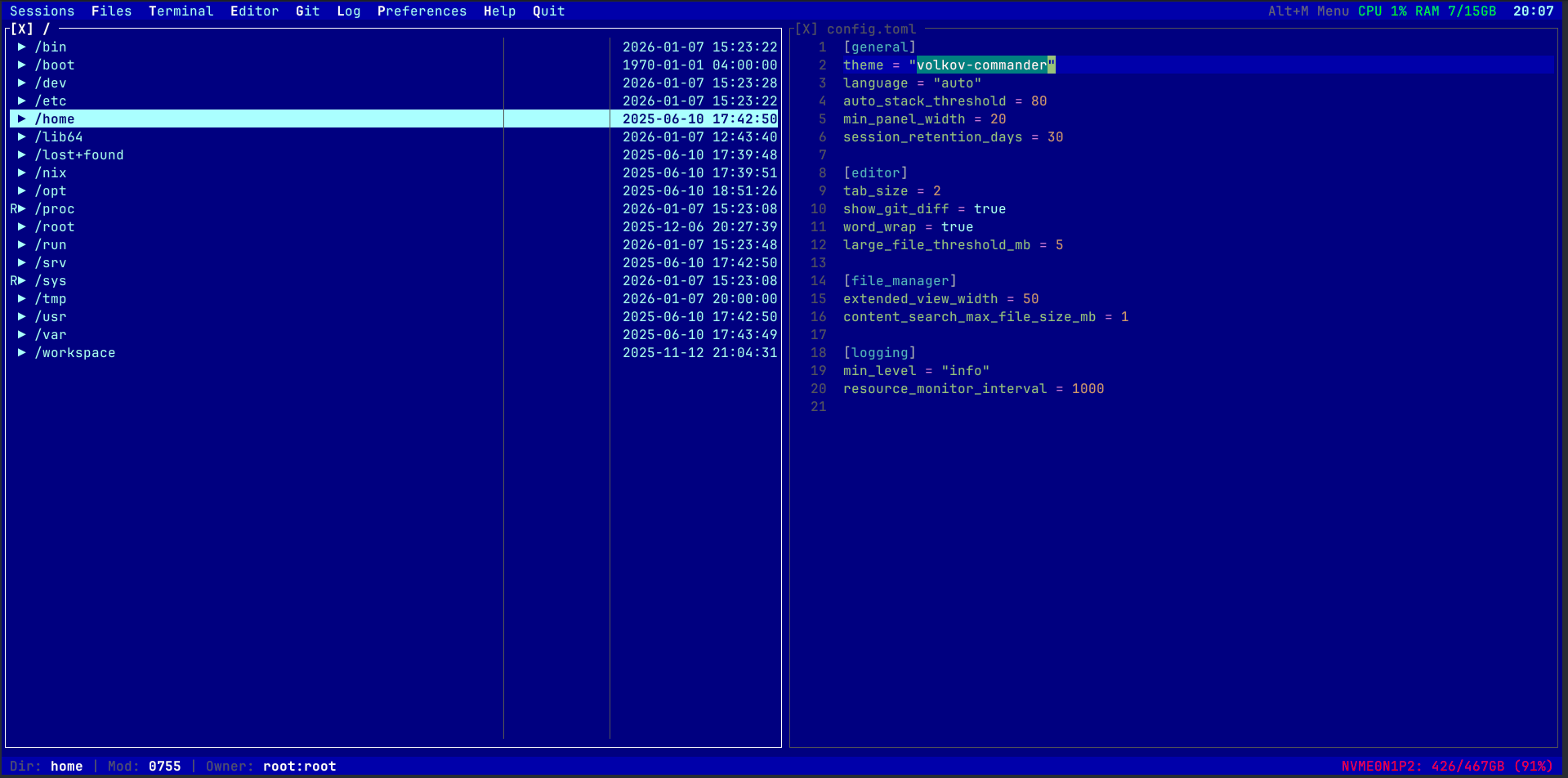
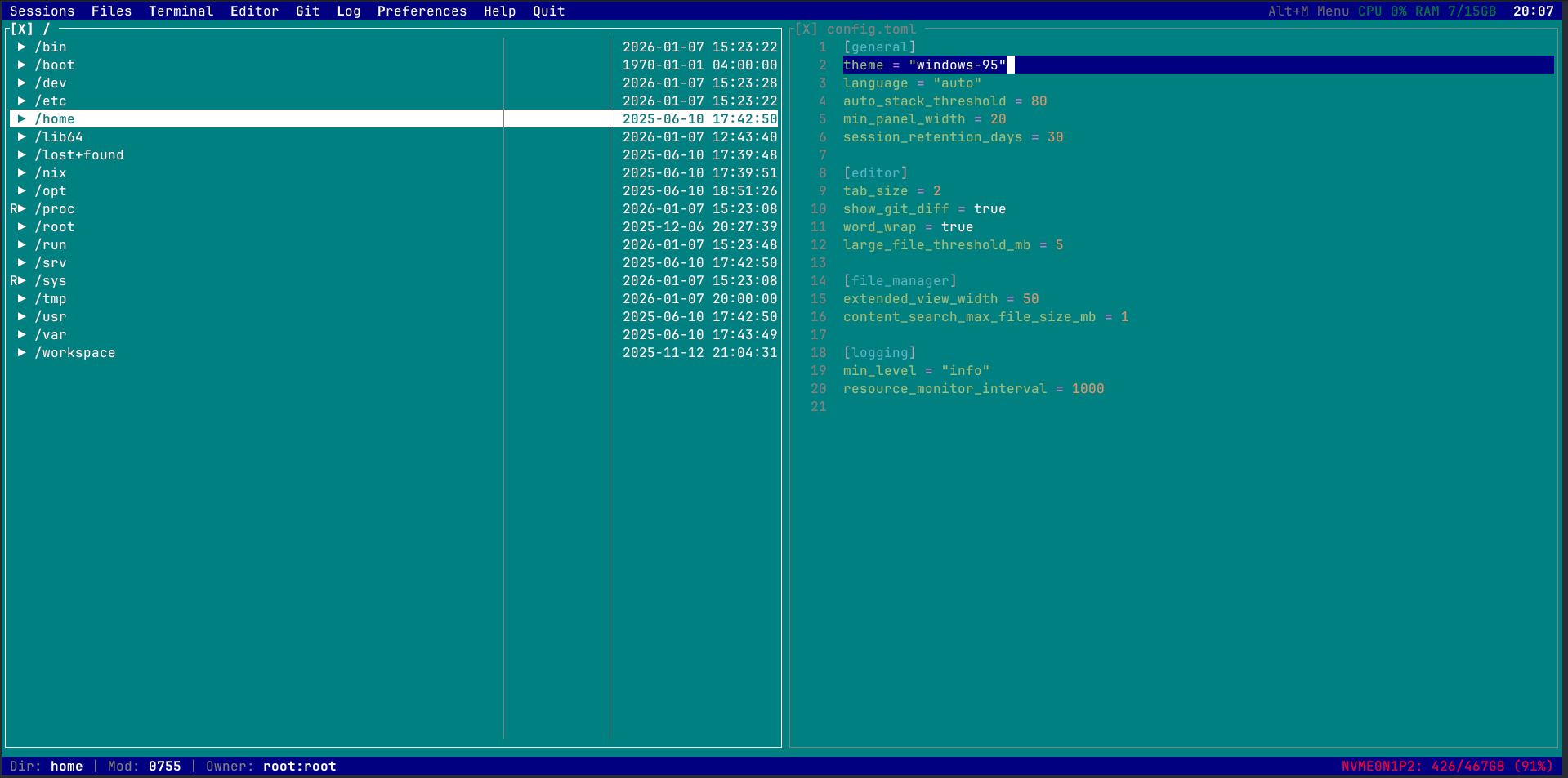
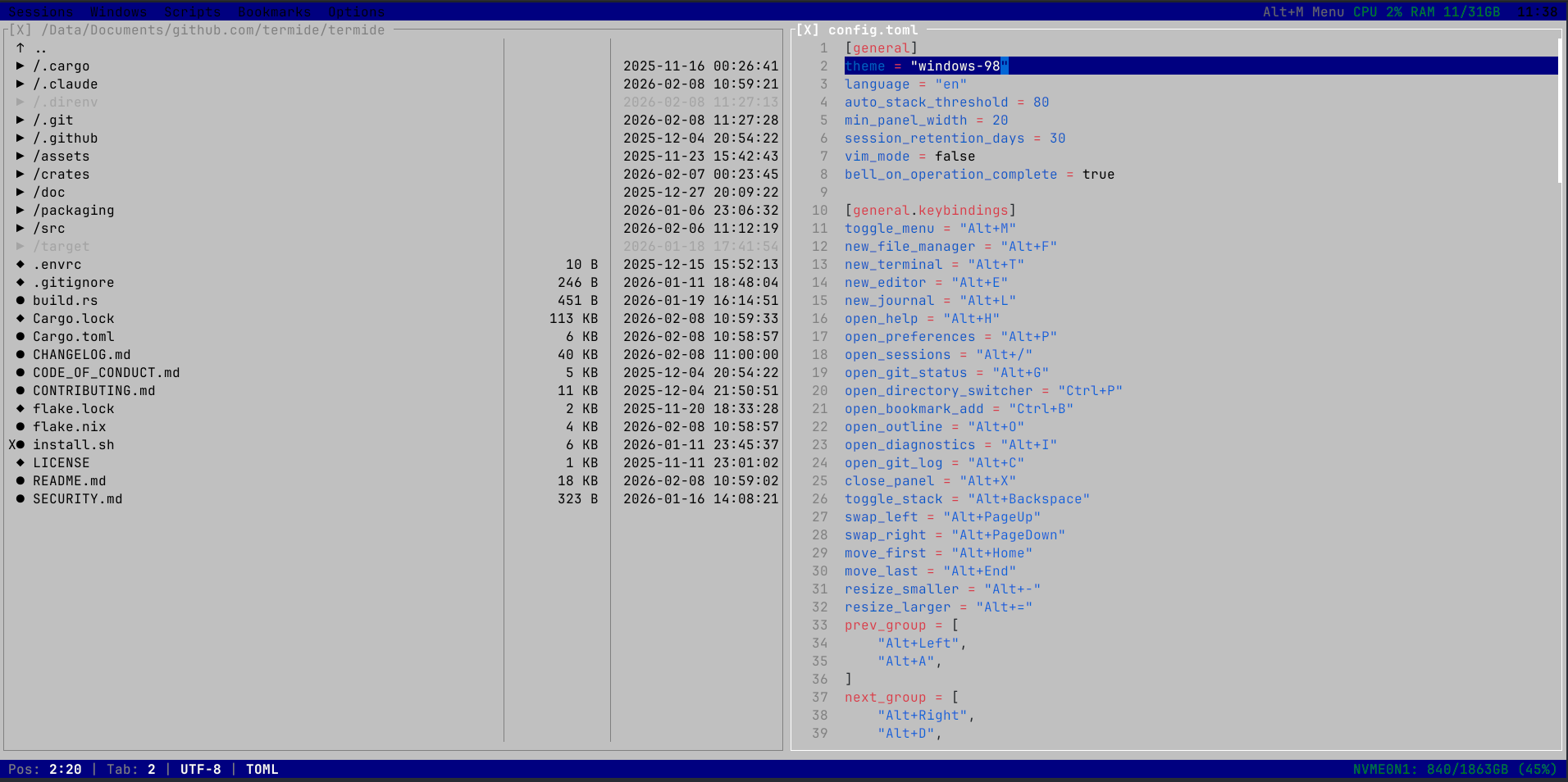
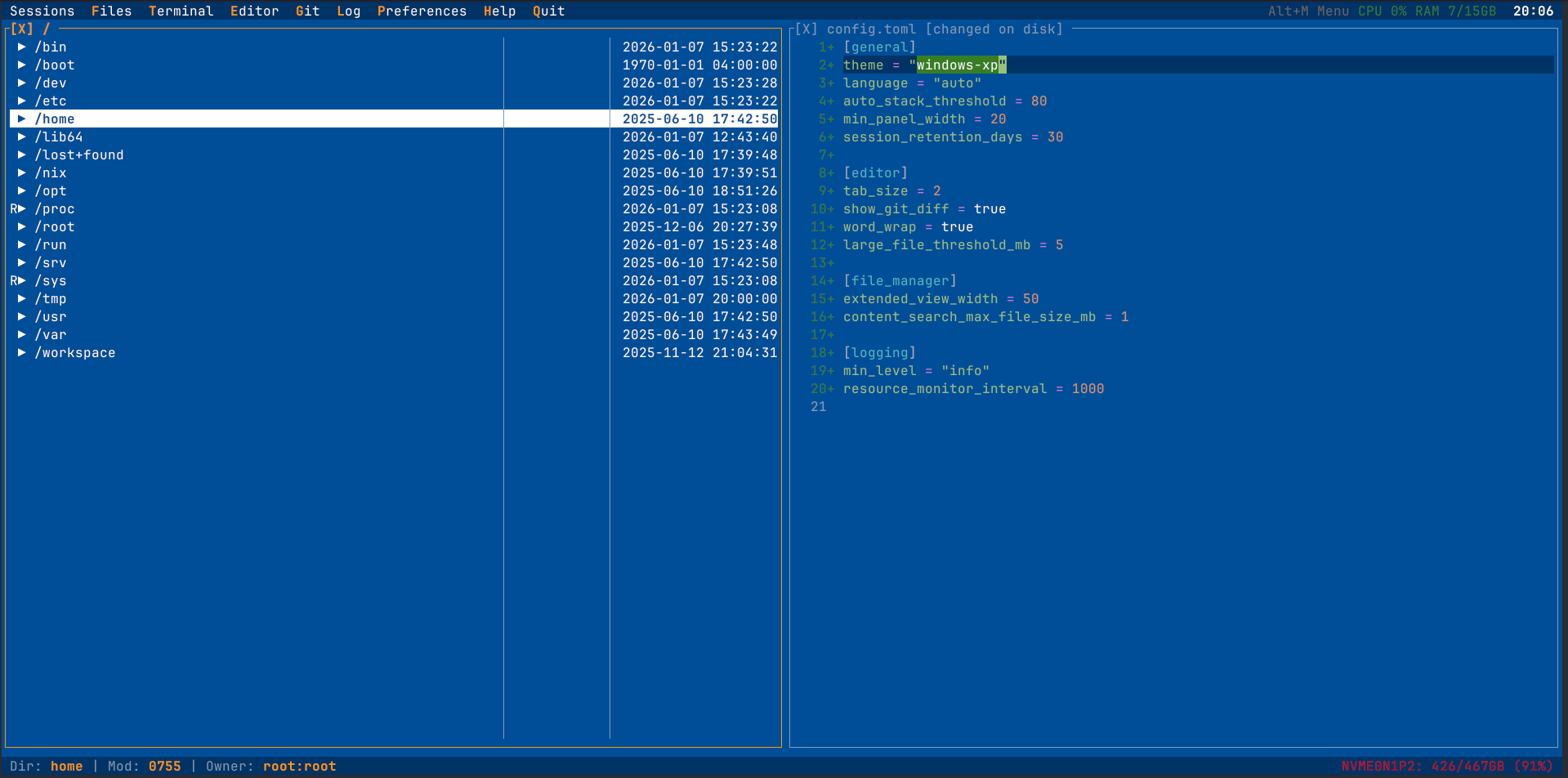
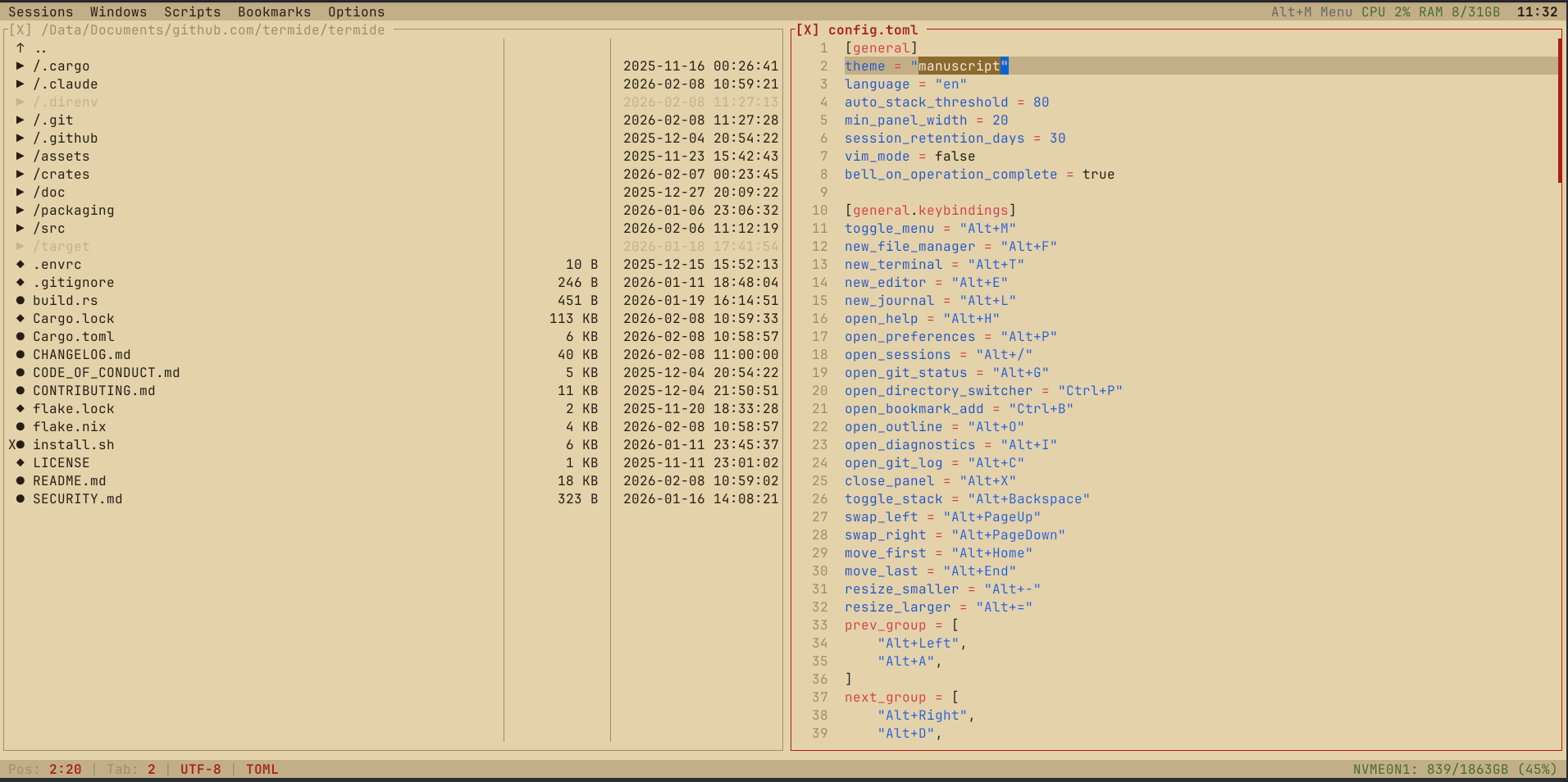
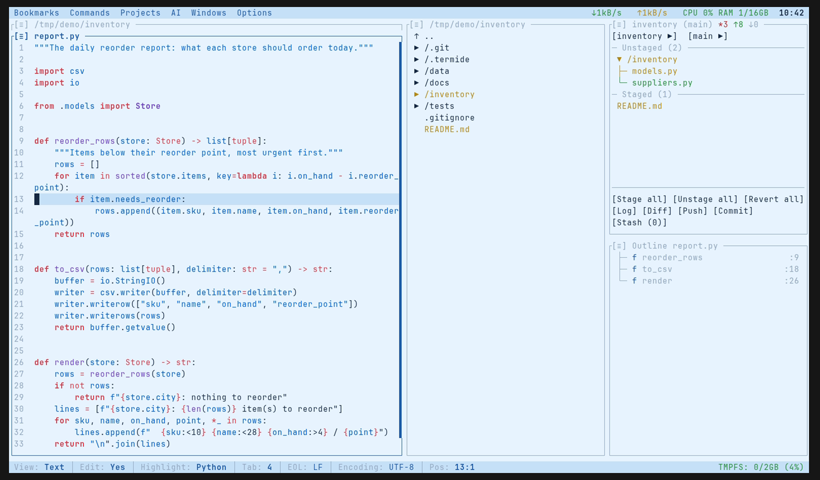
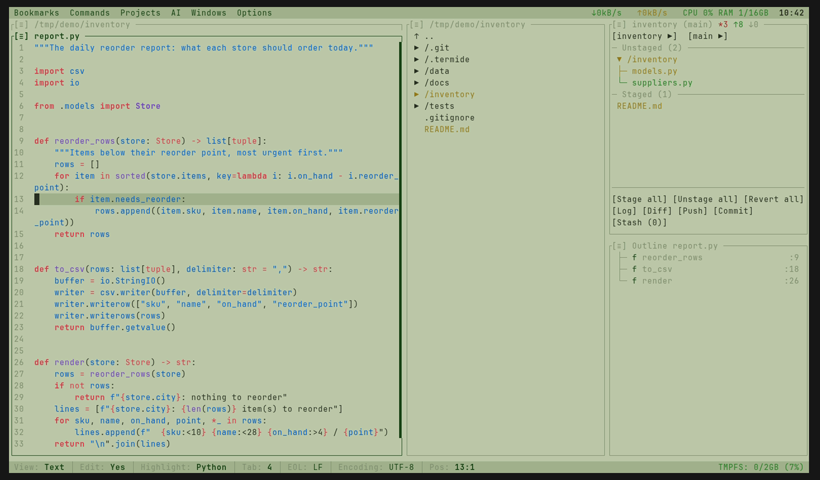
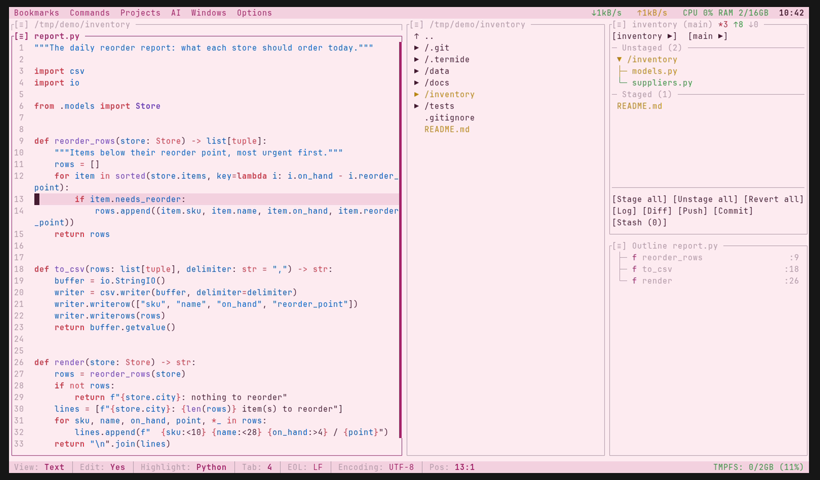
选择你的风格,或者自己写一个。
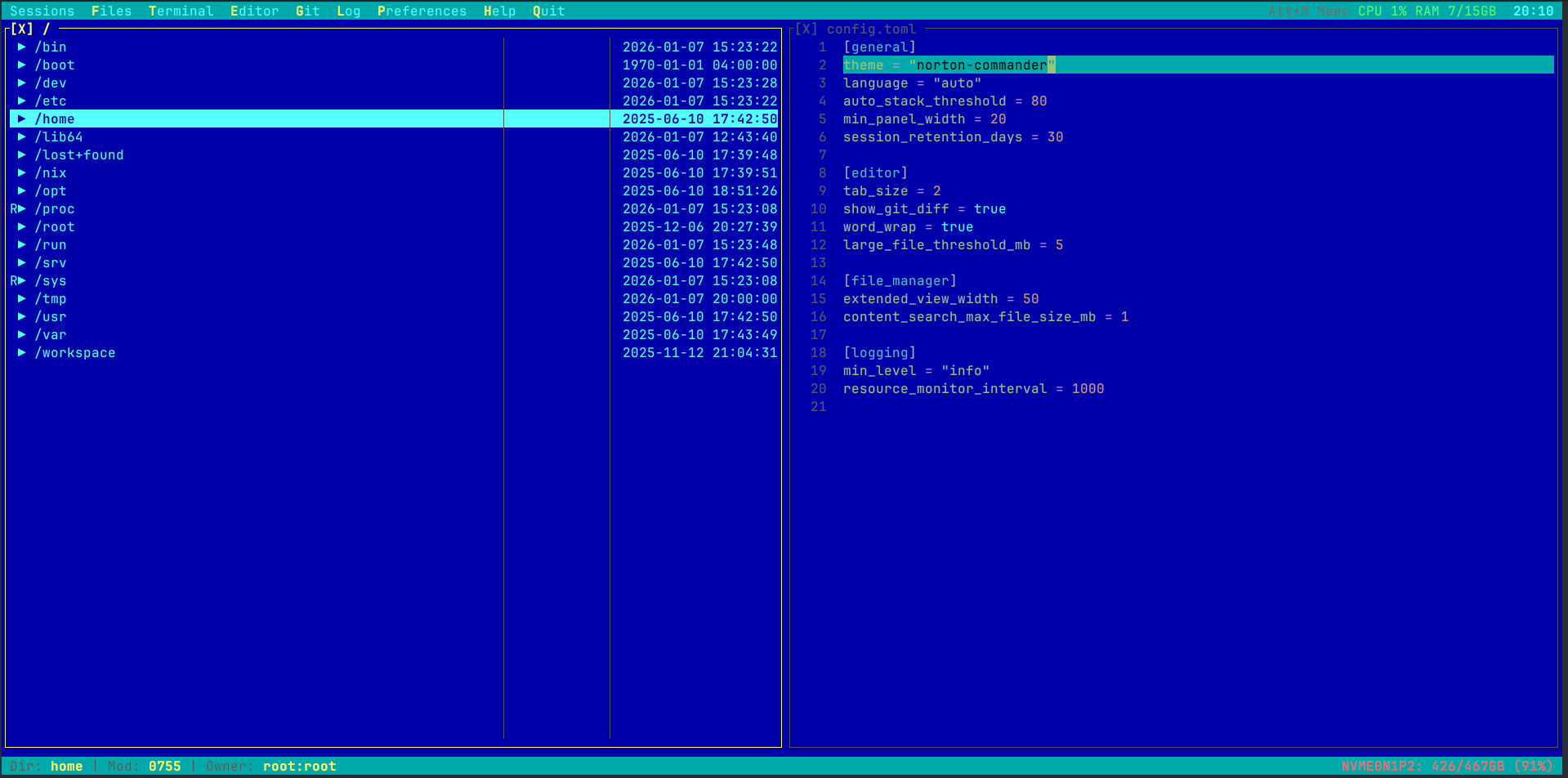
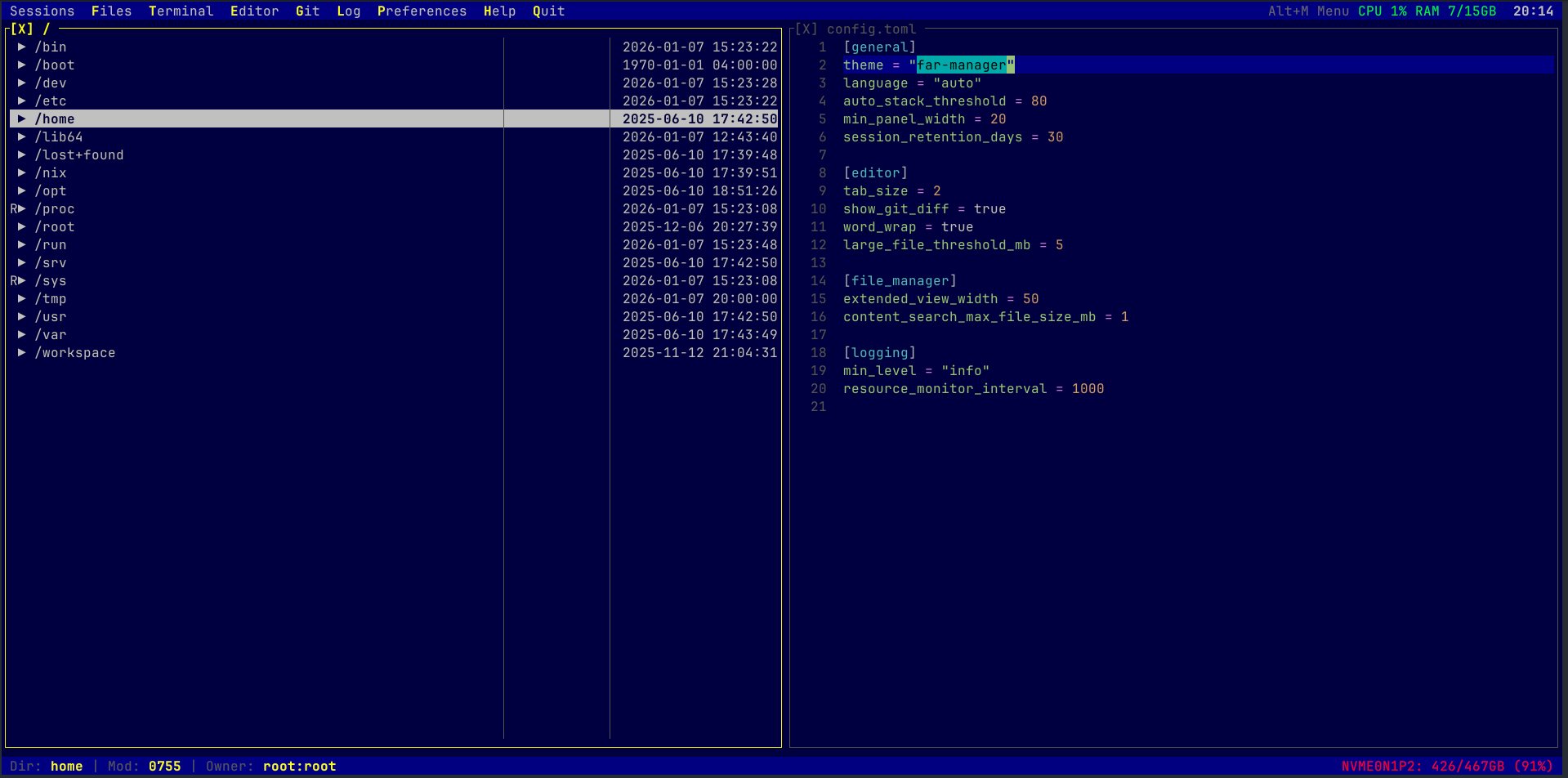
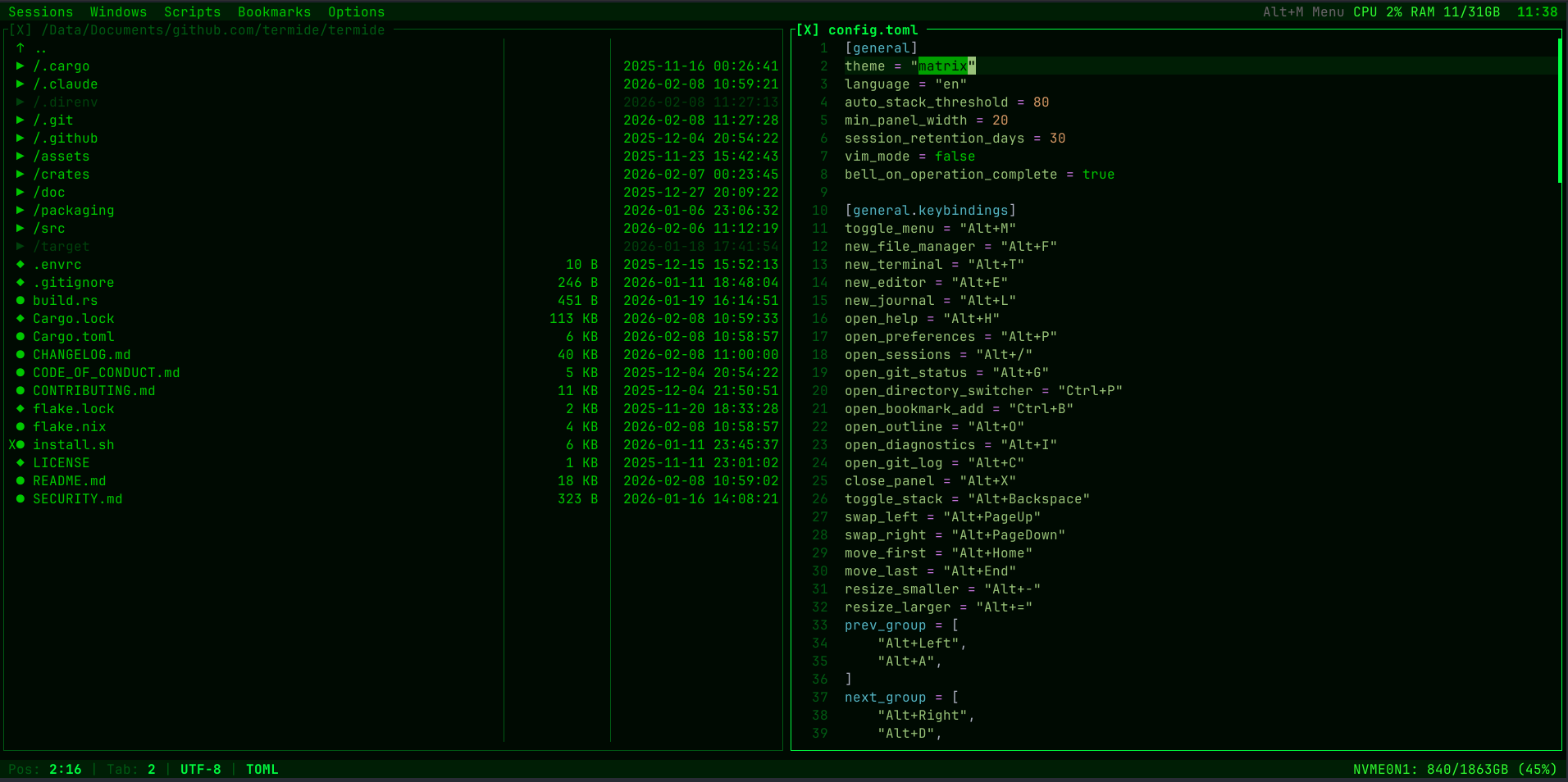
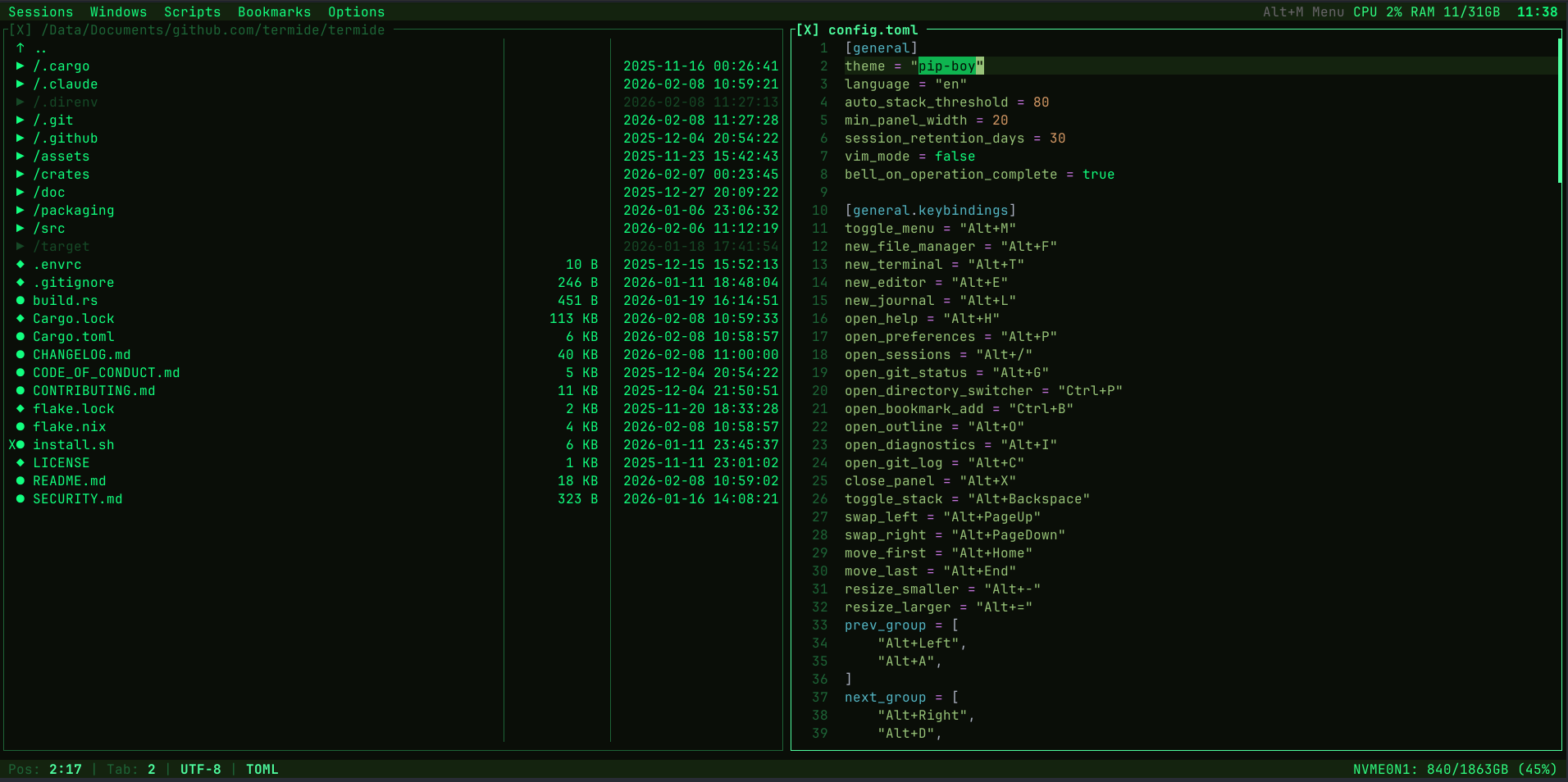
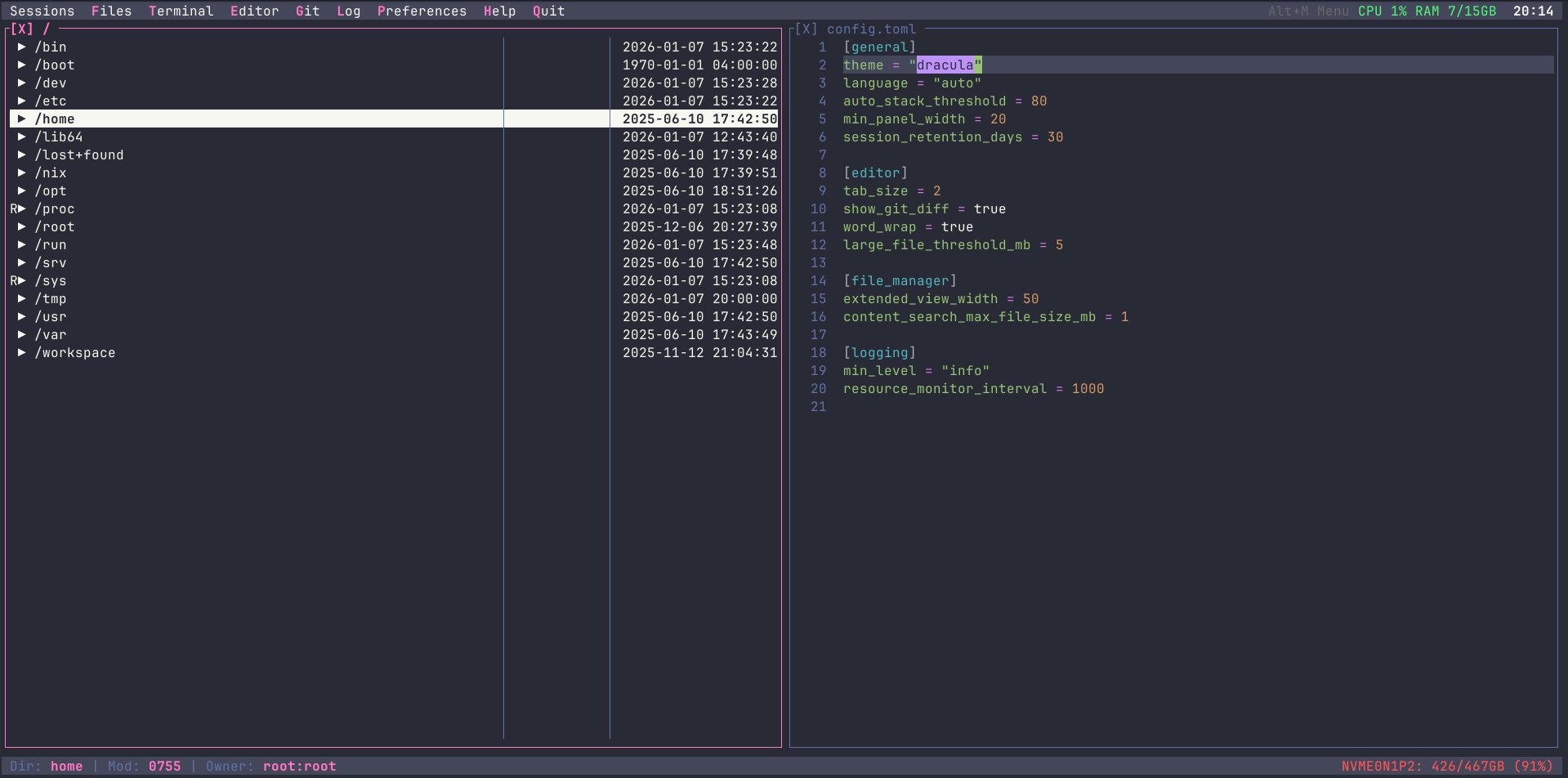
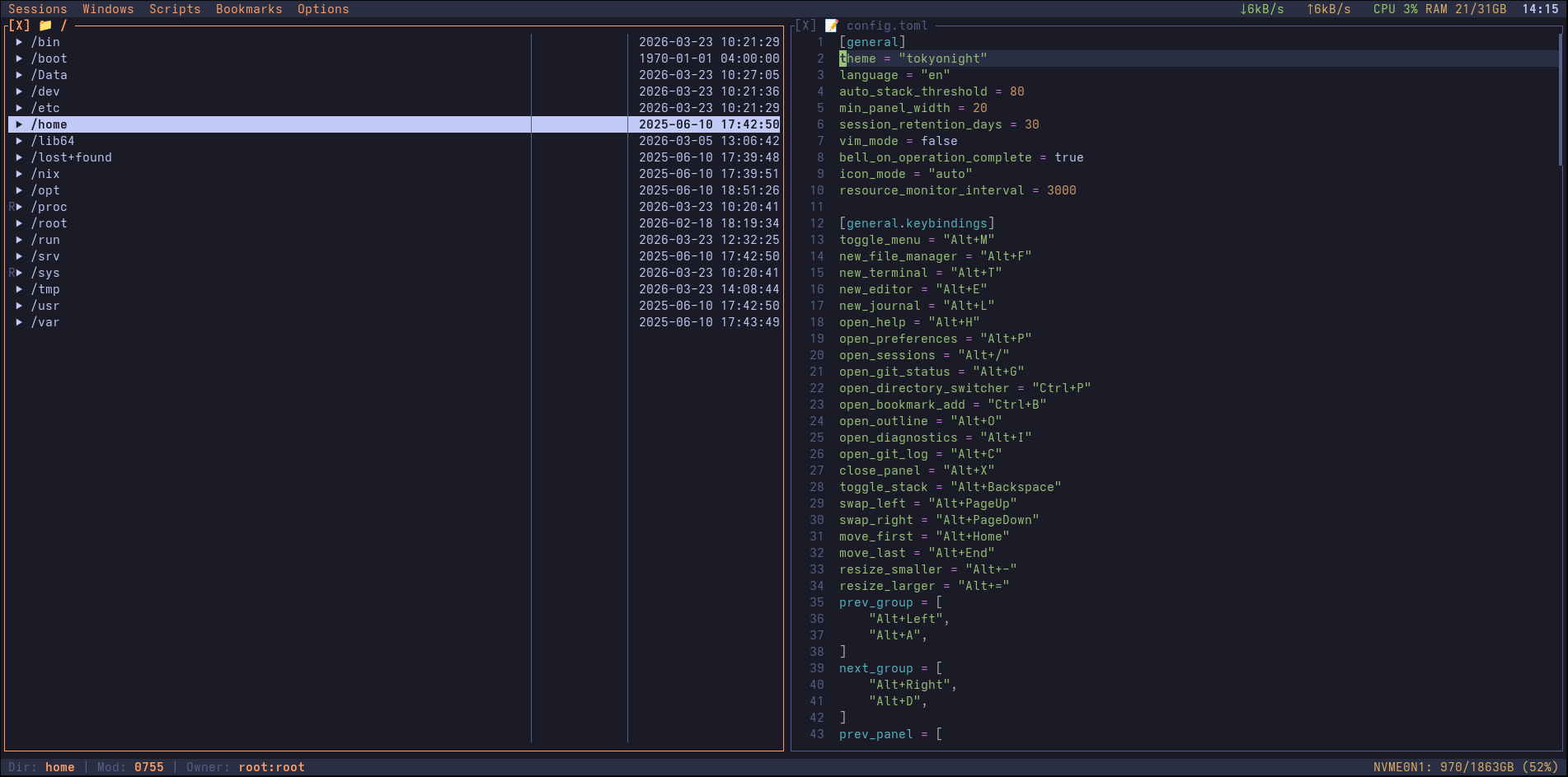
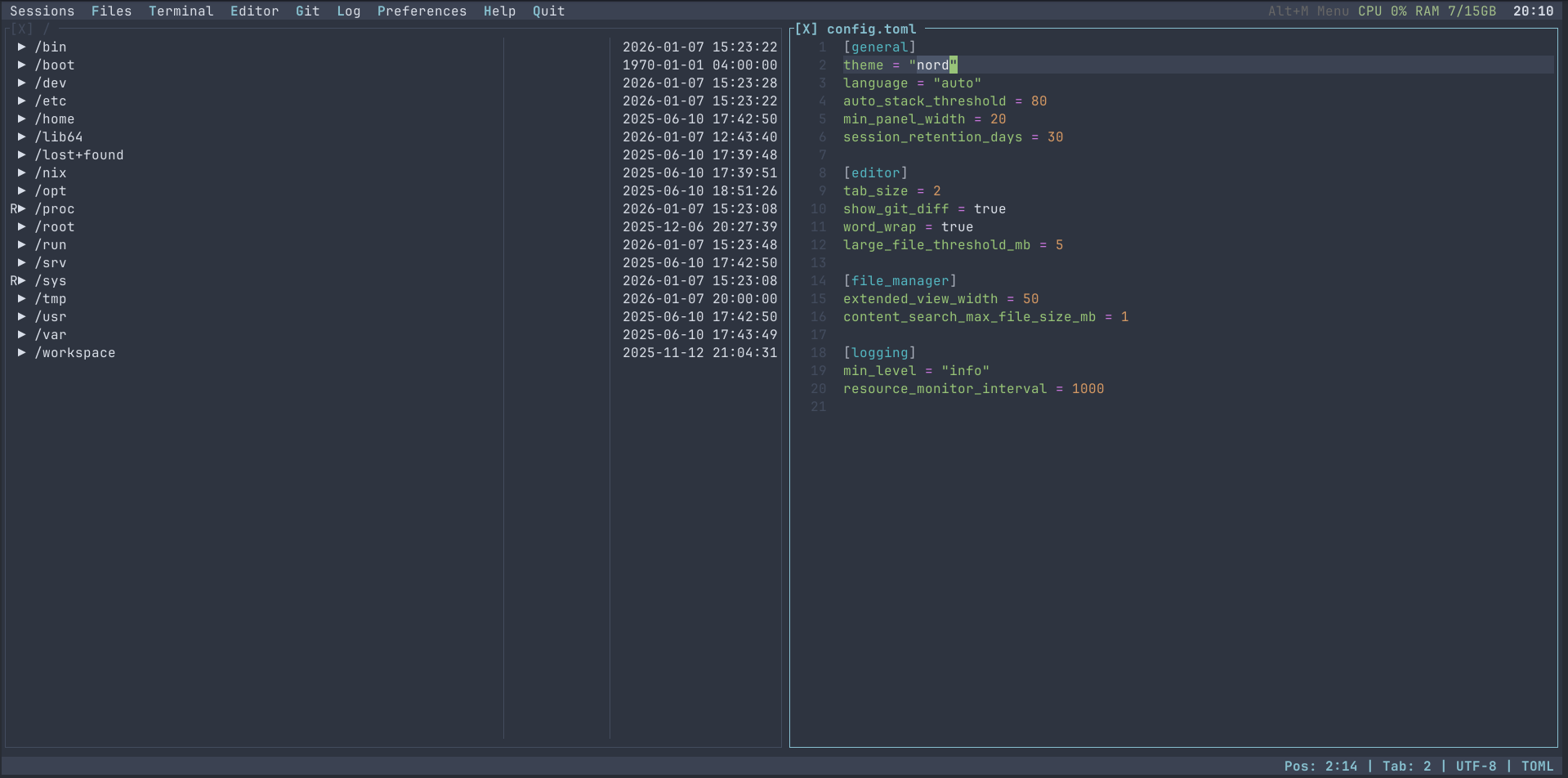
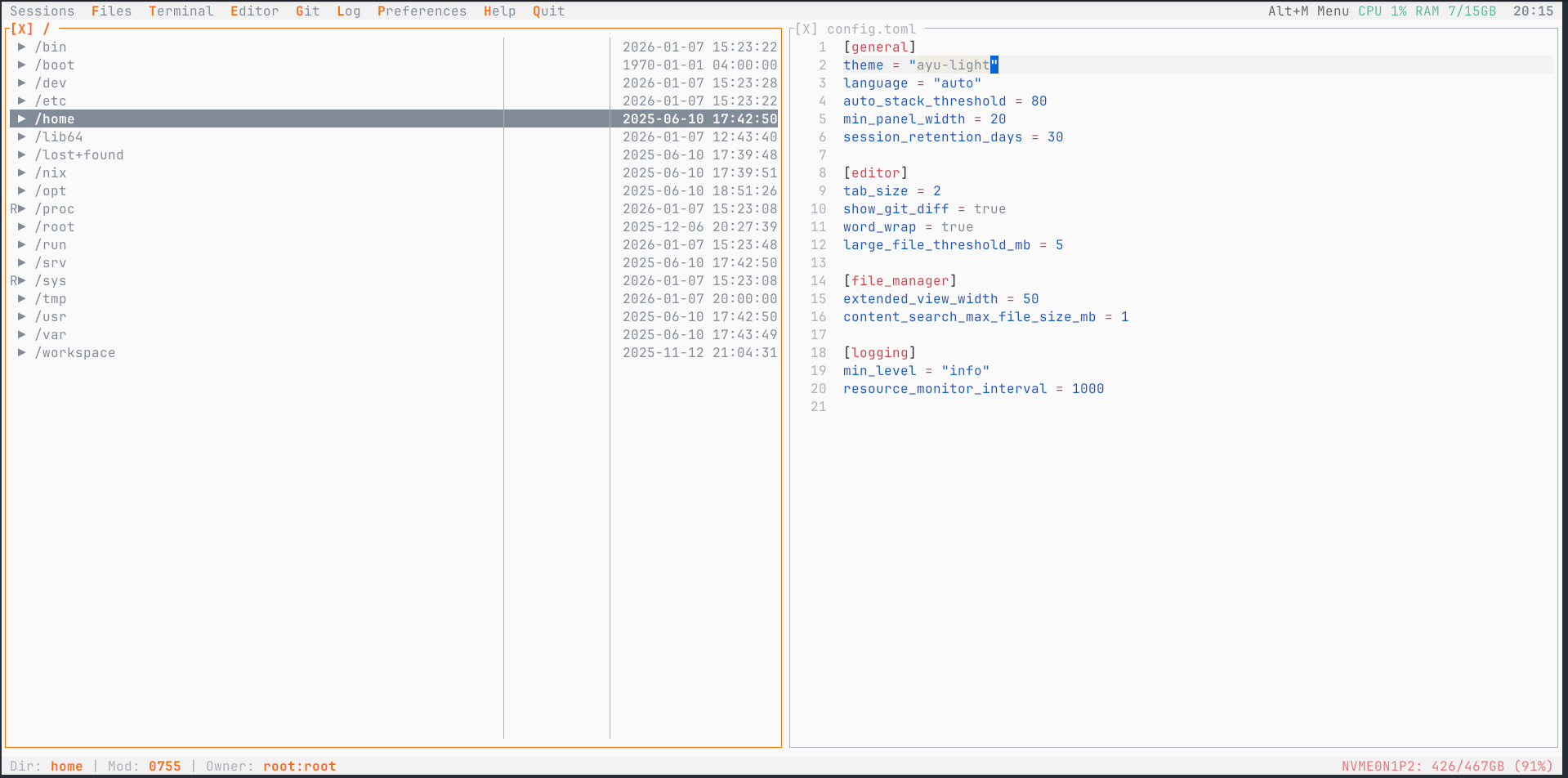
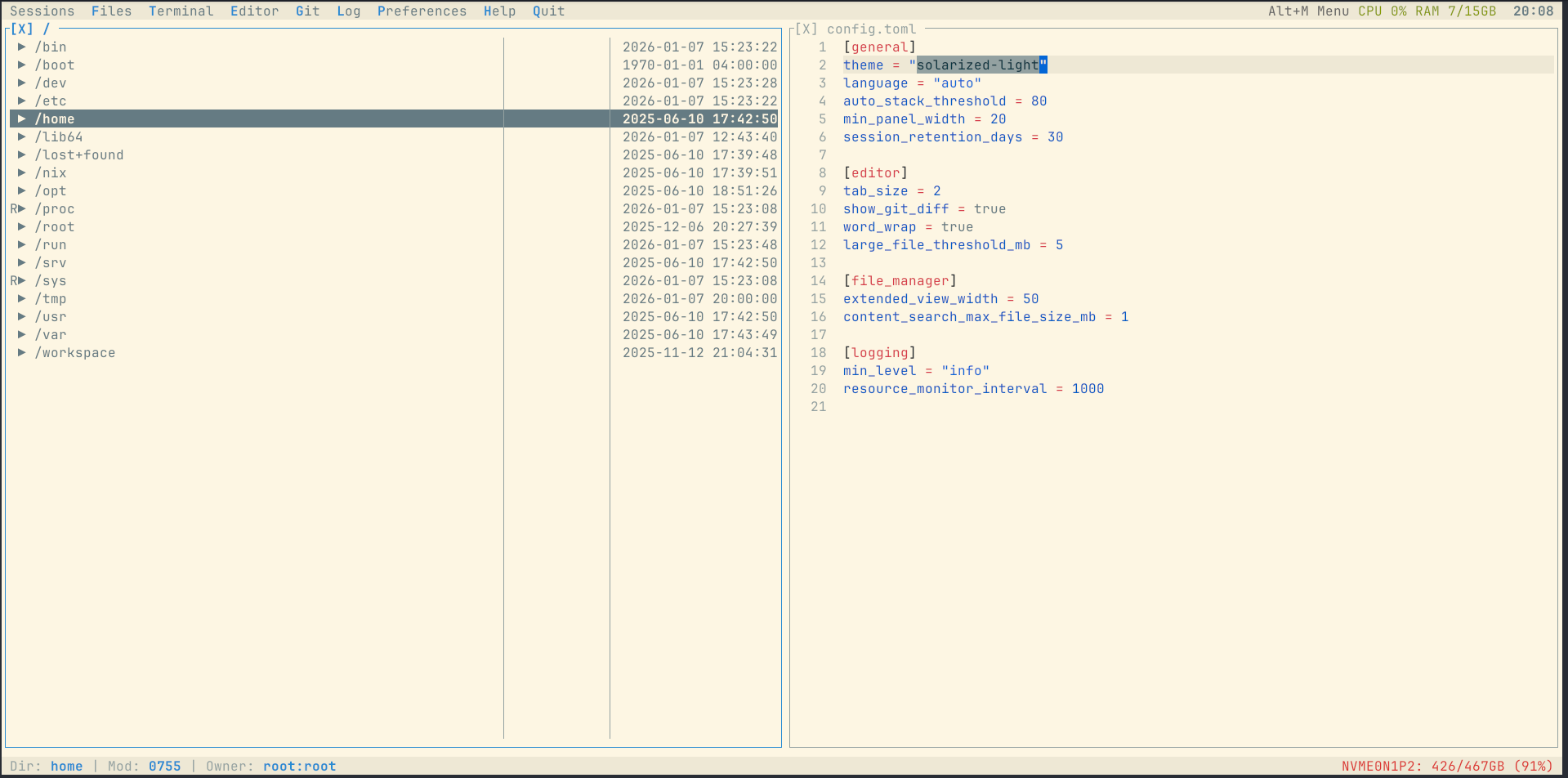
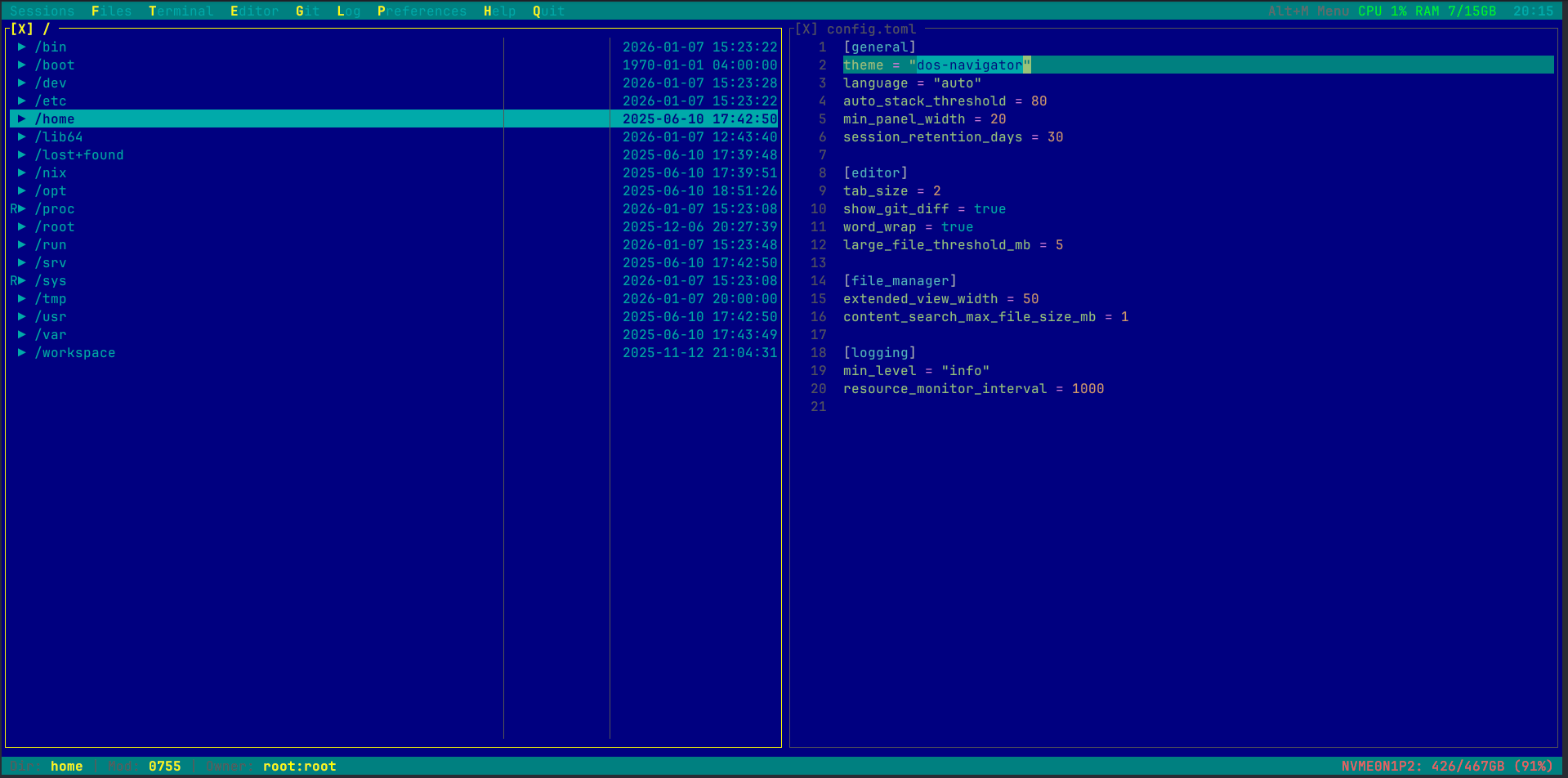
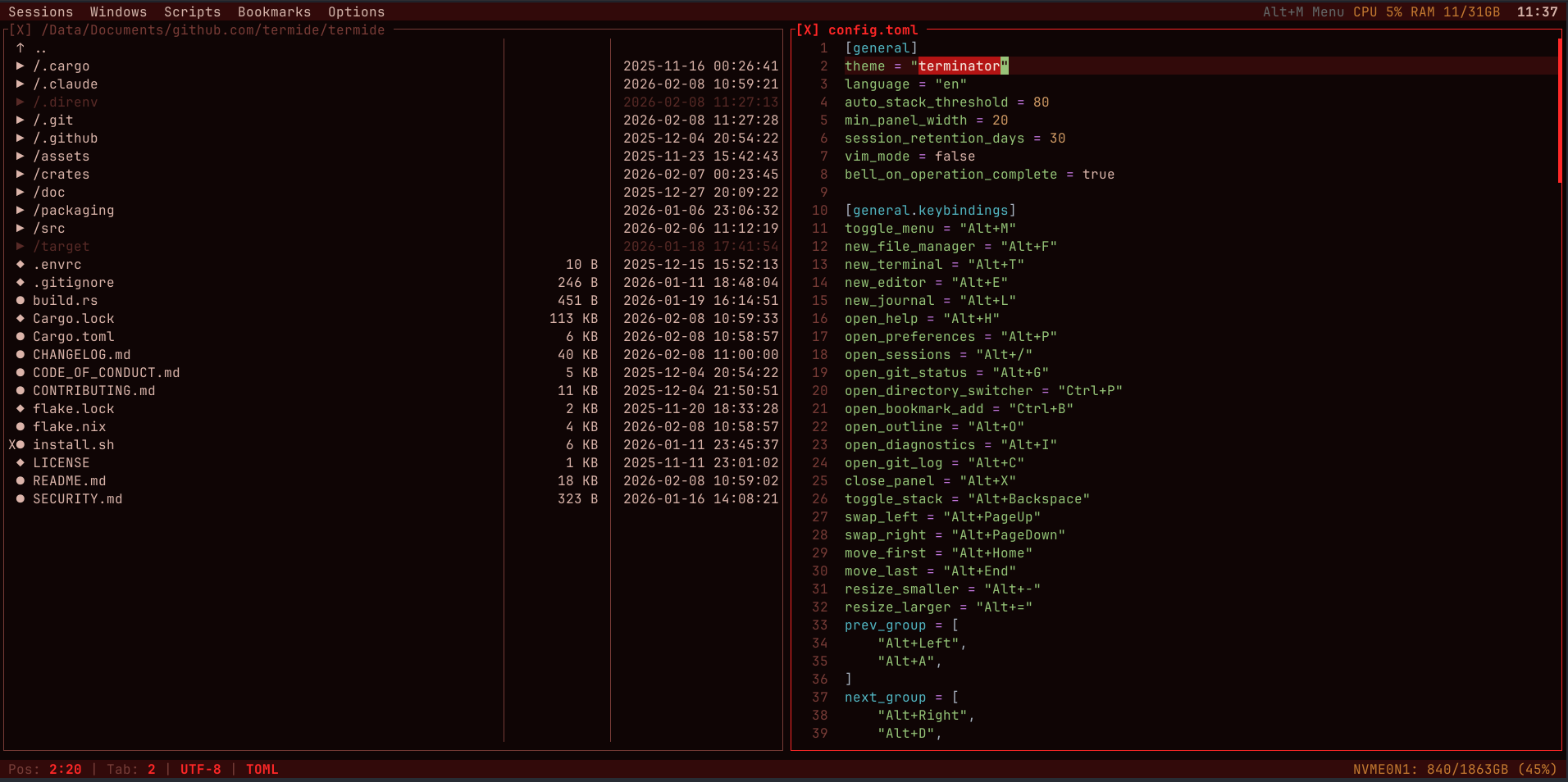
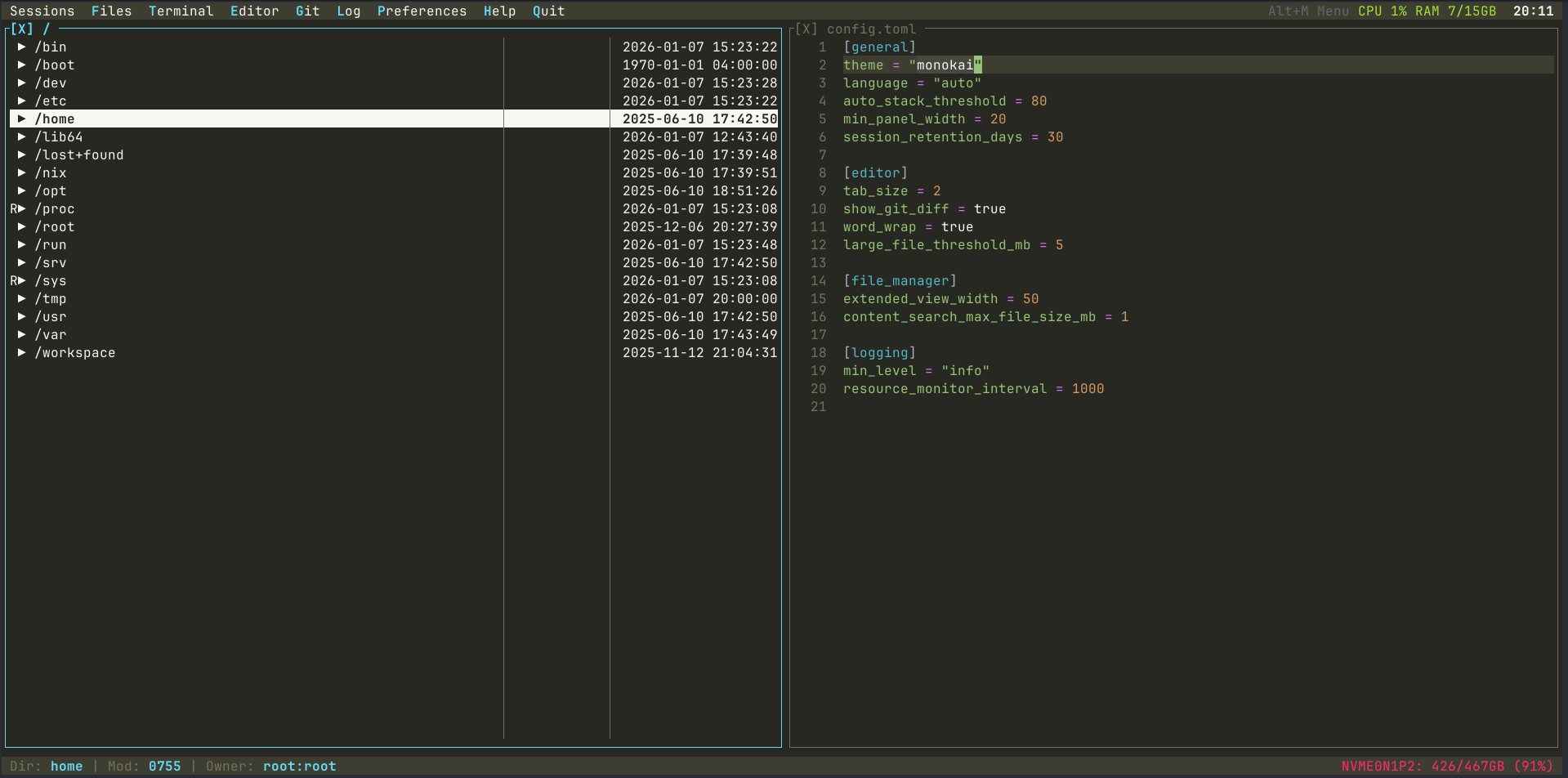
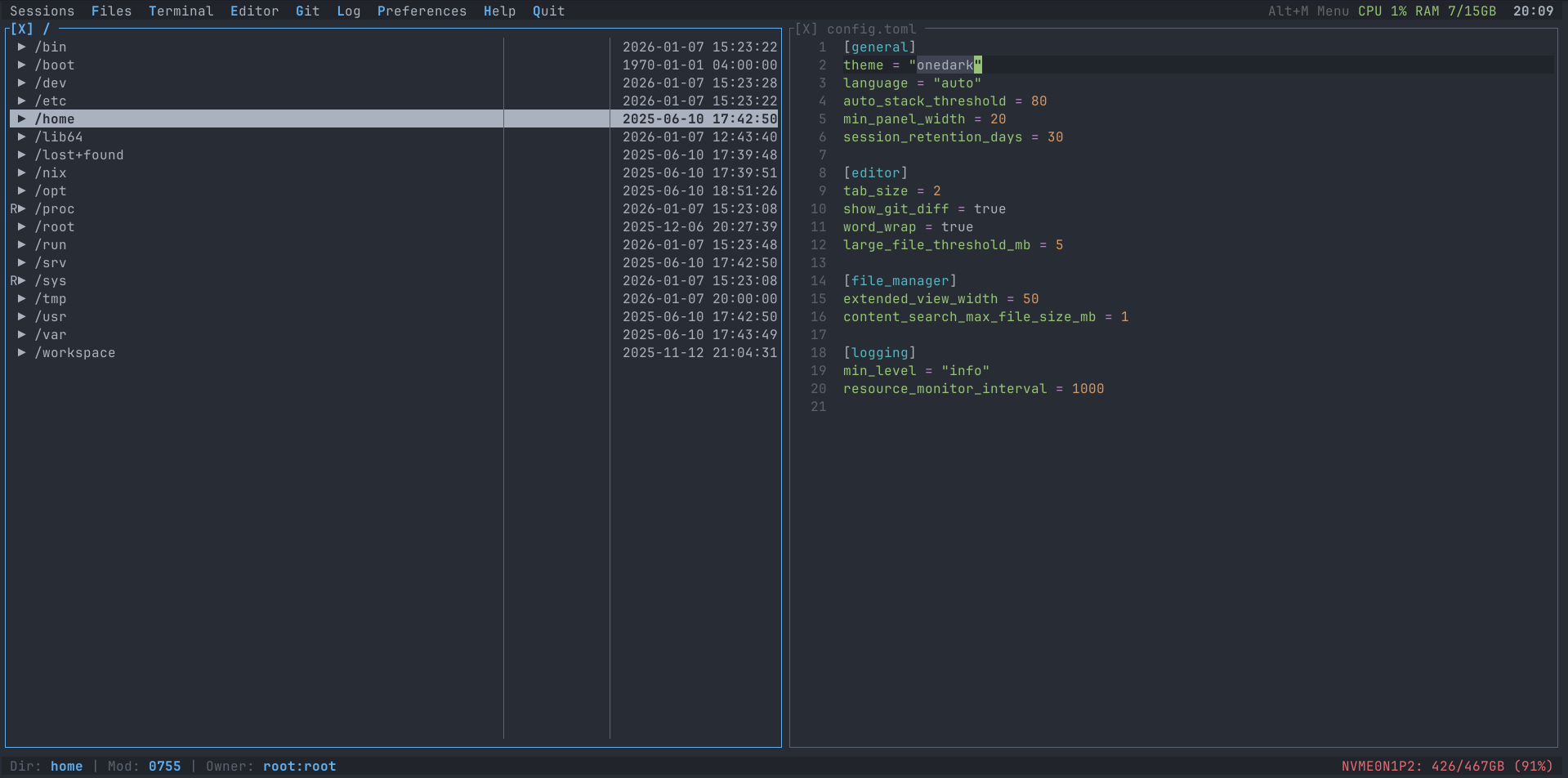
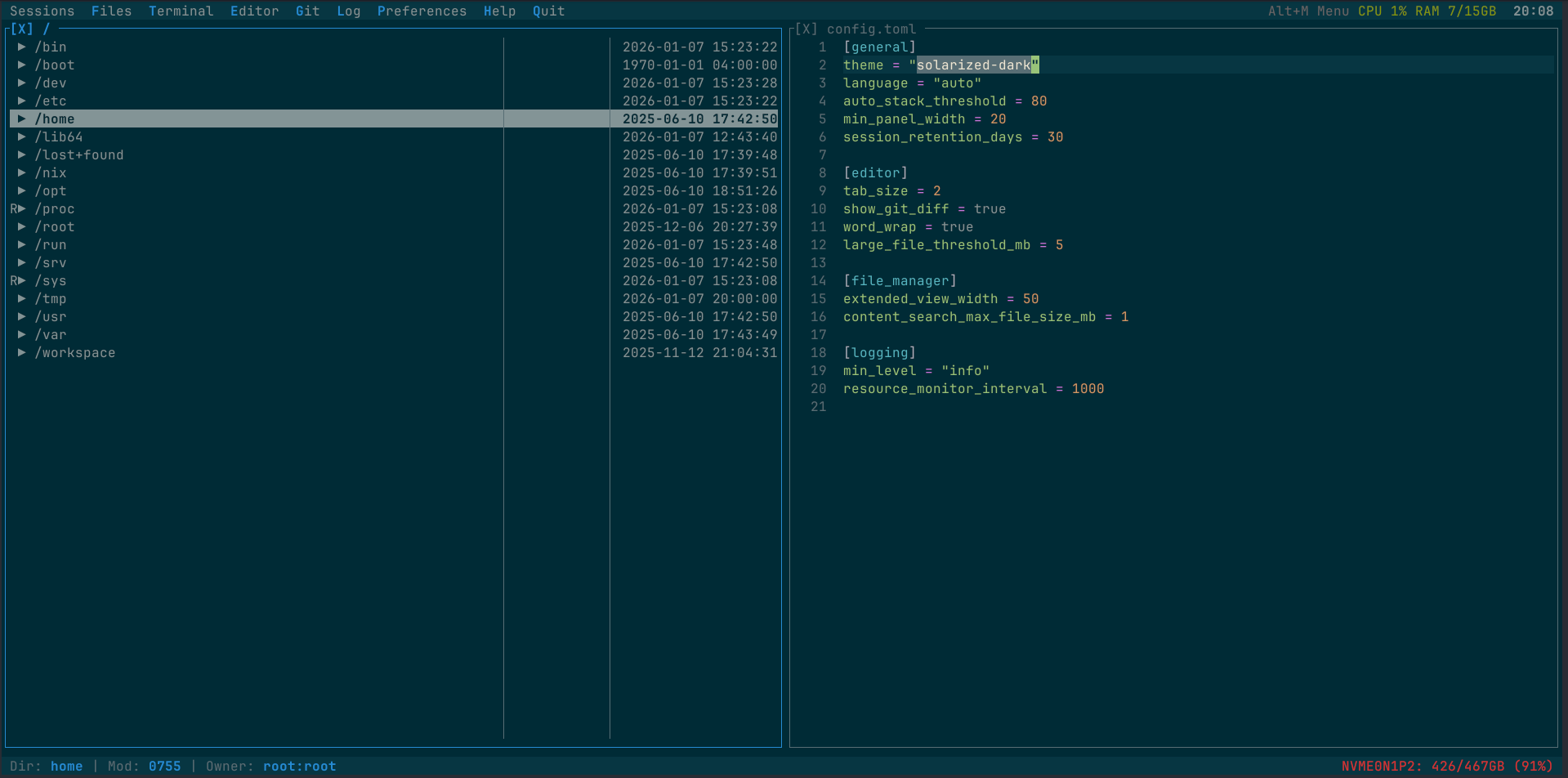
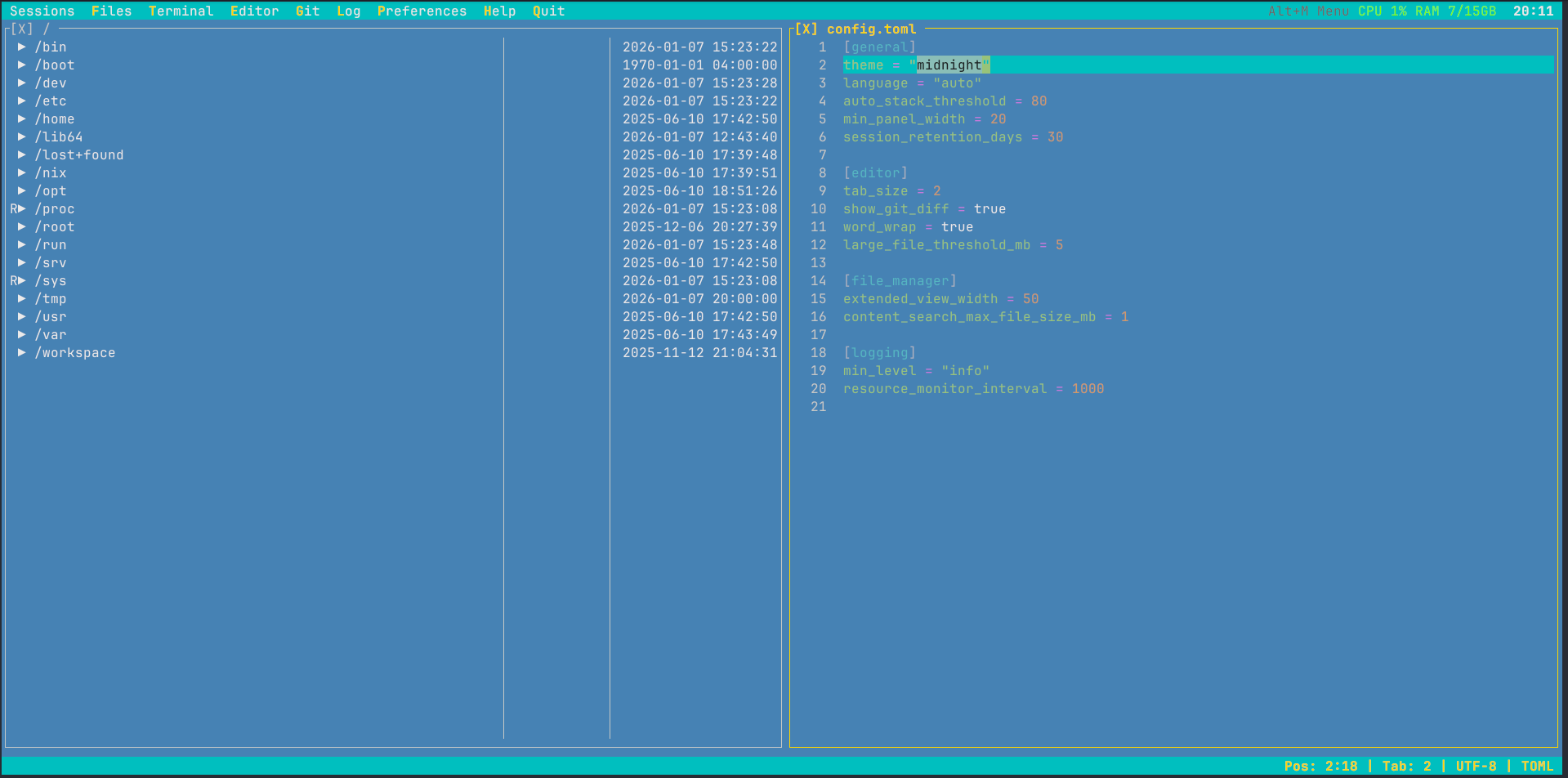
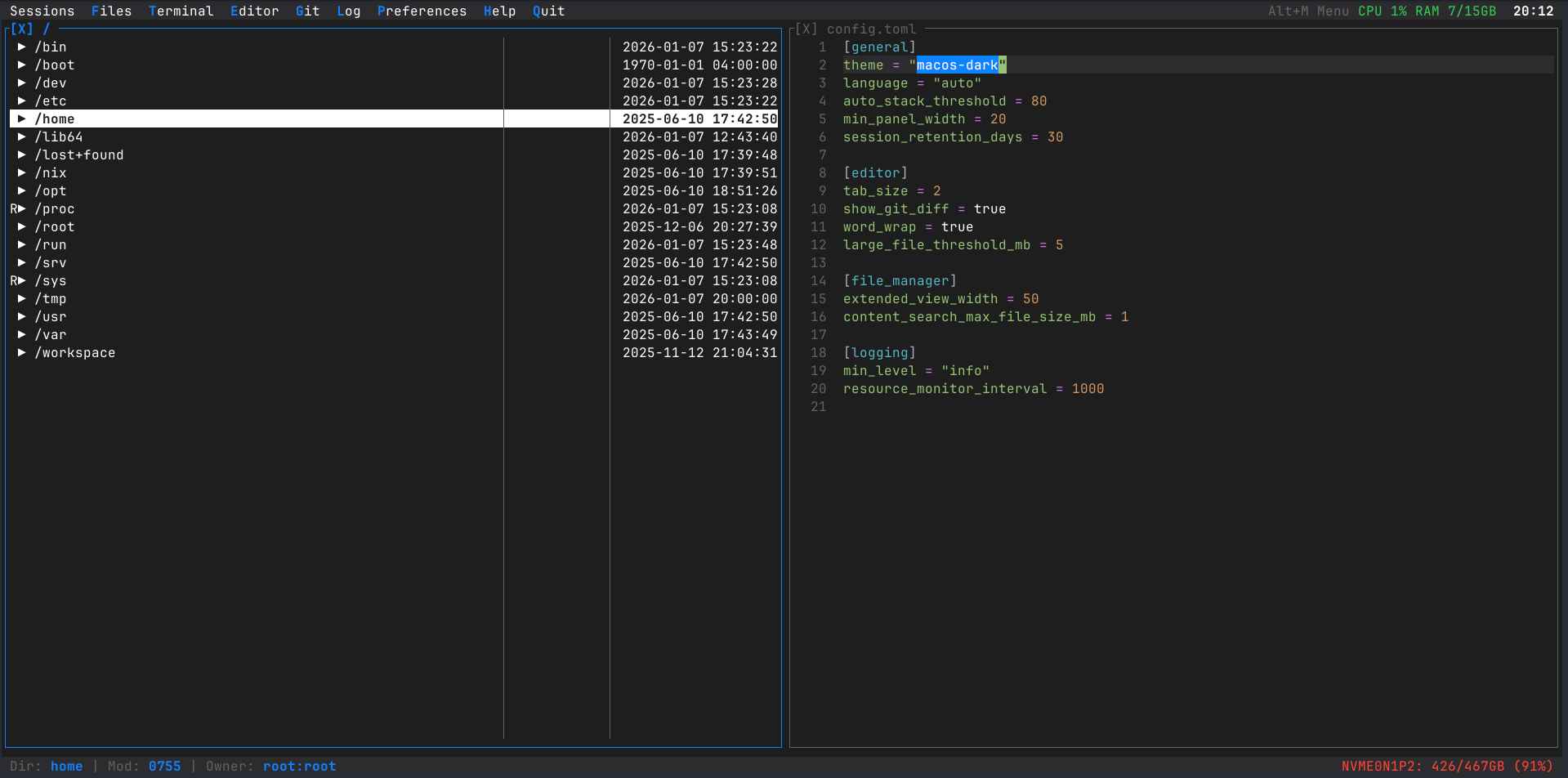
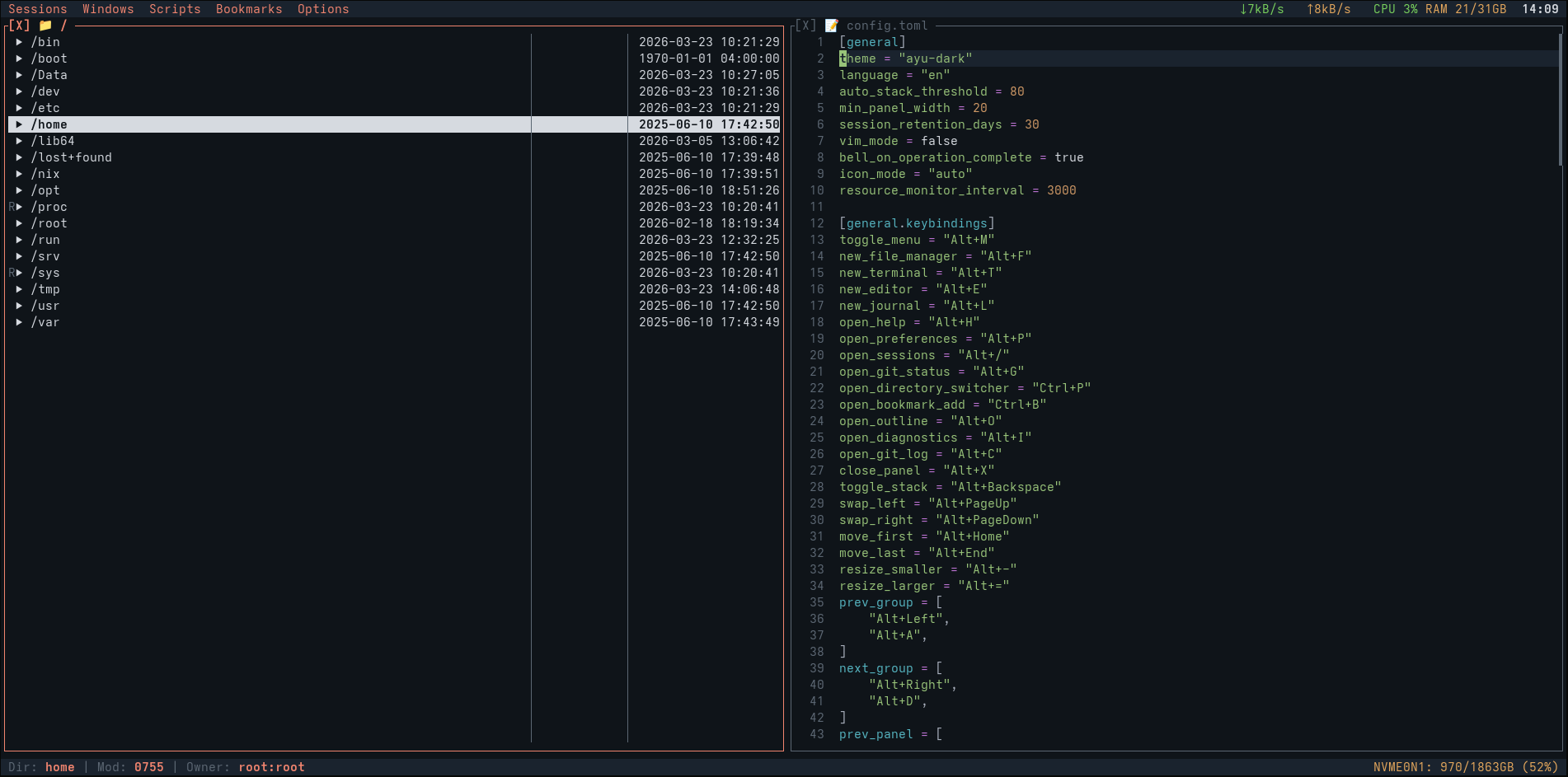
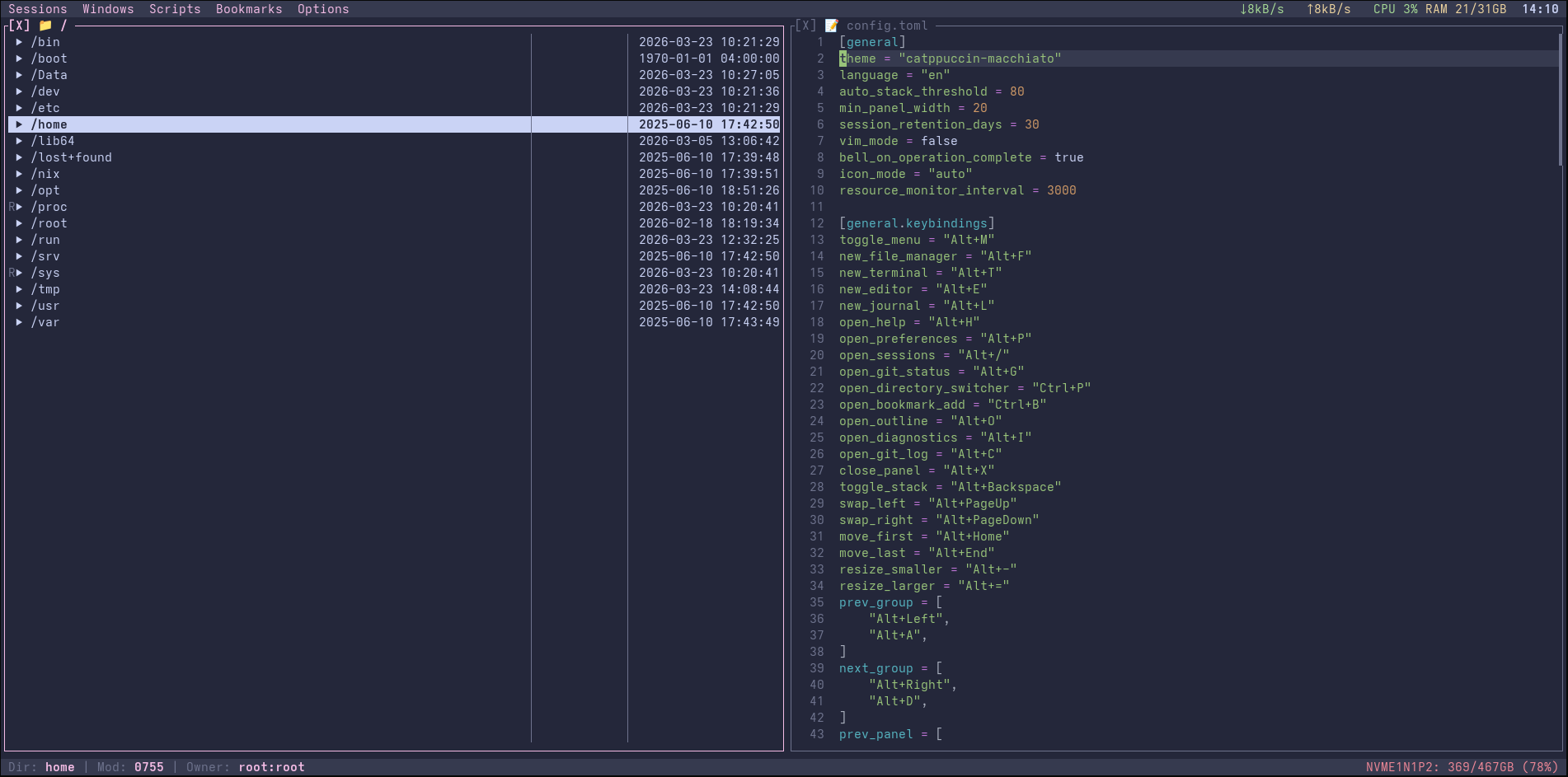
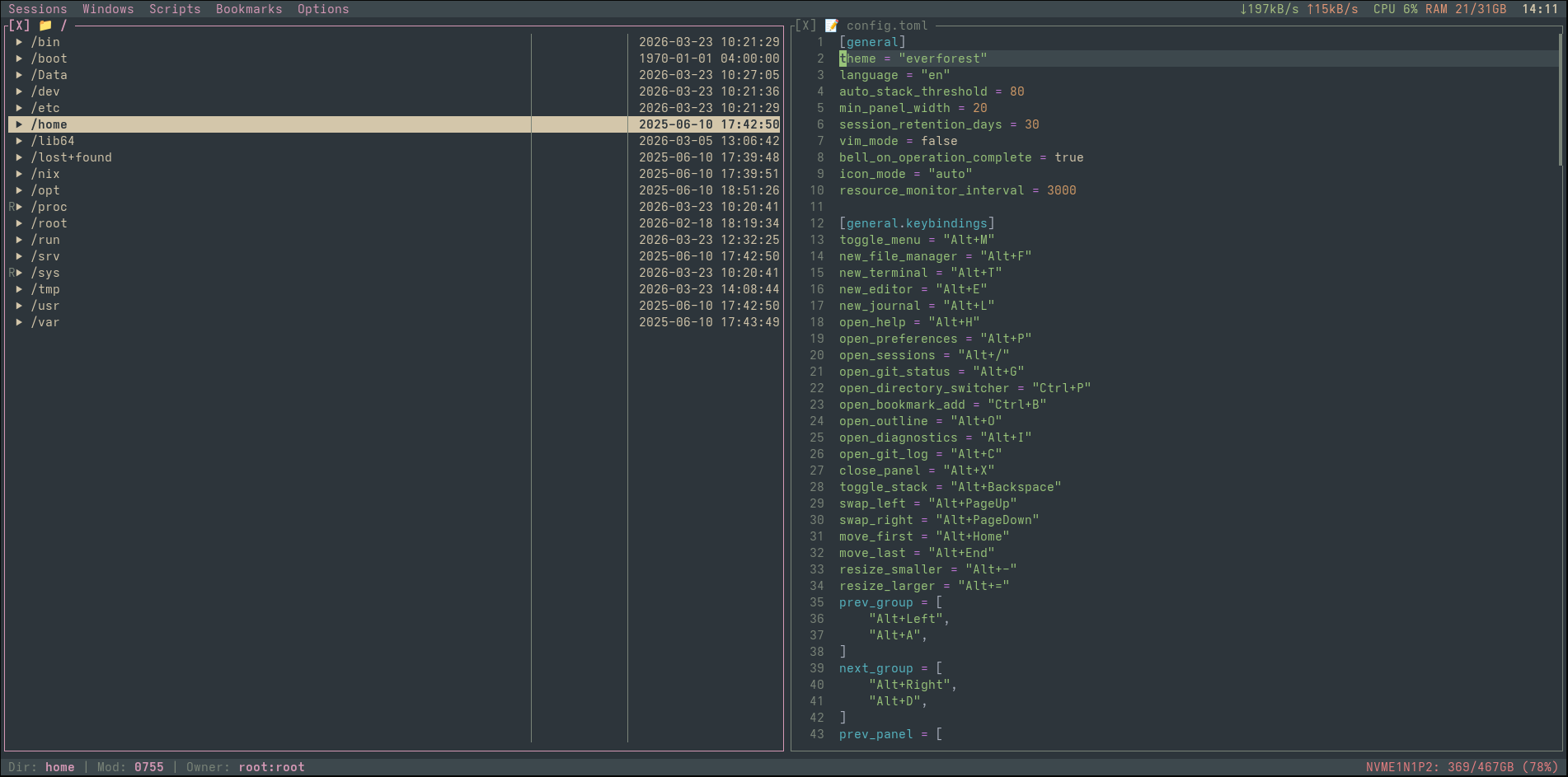
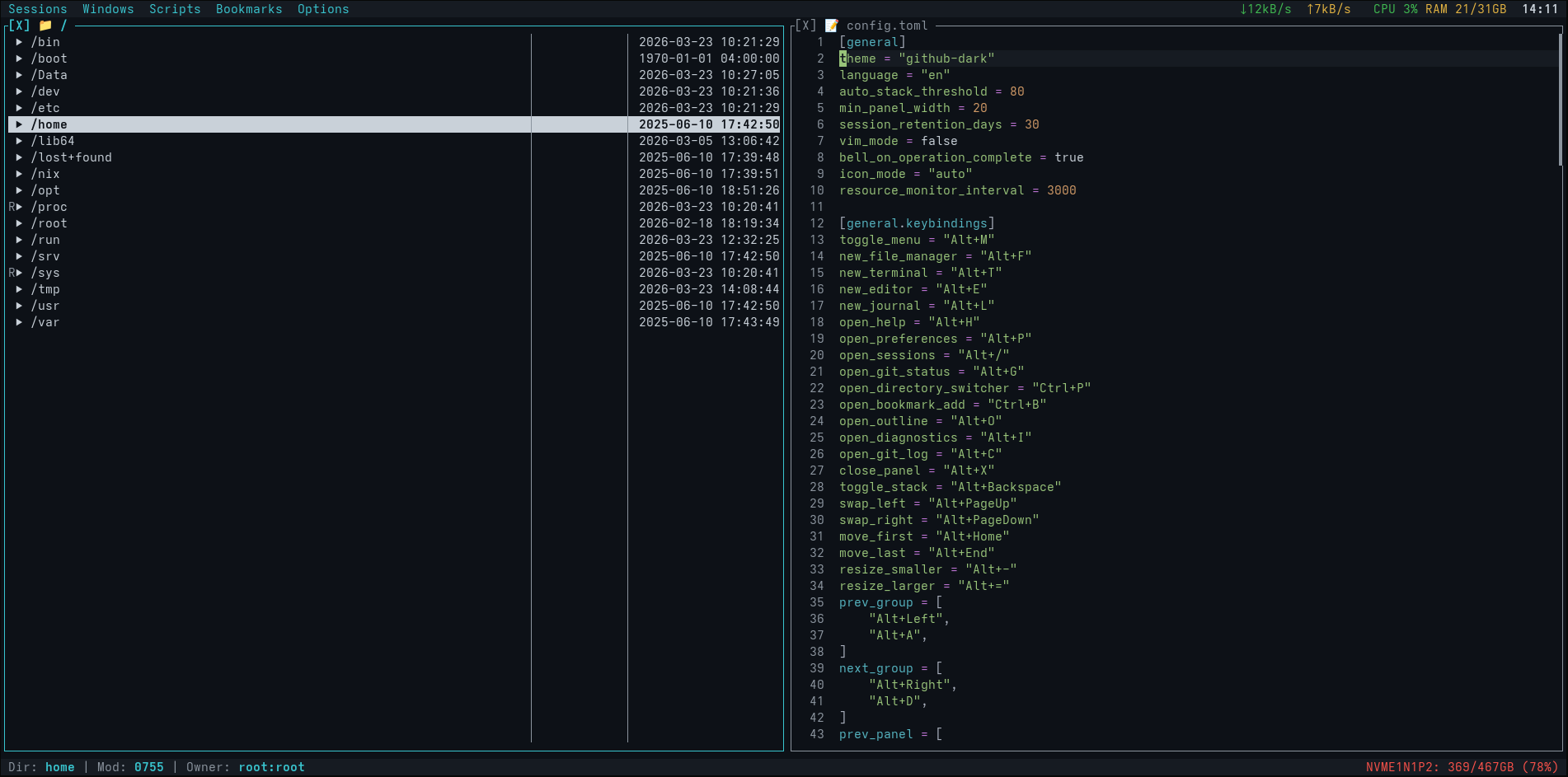
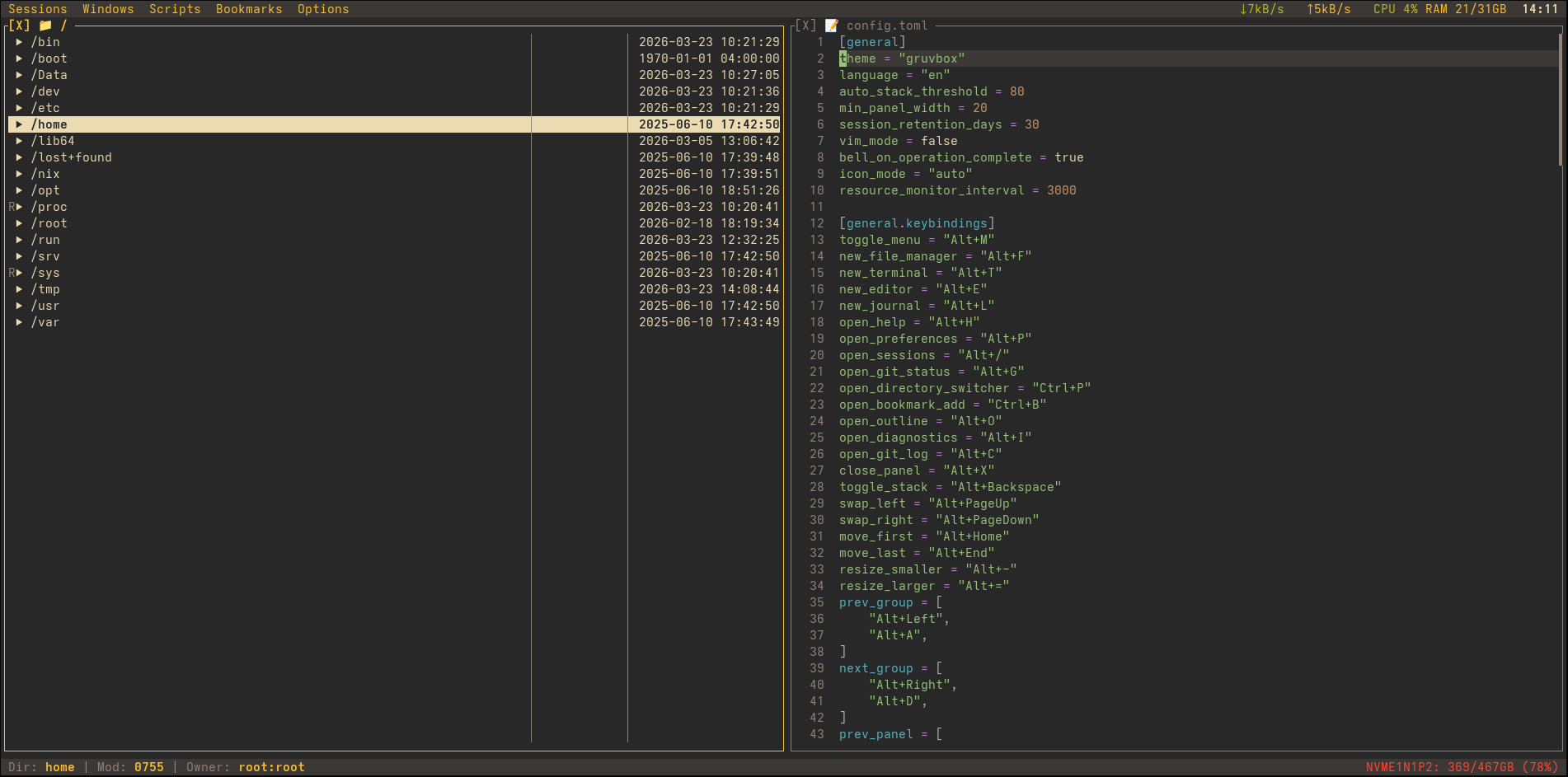
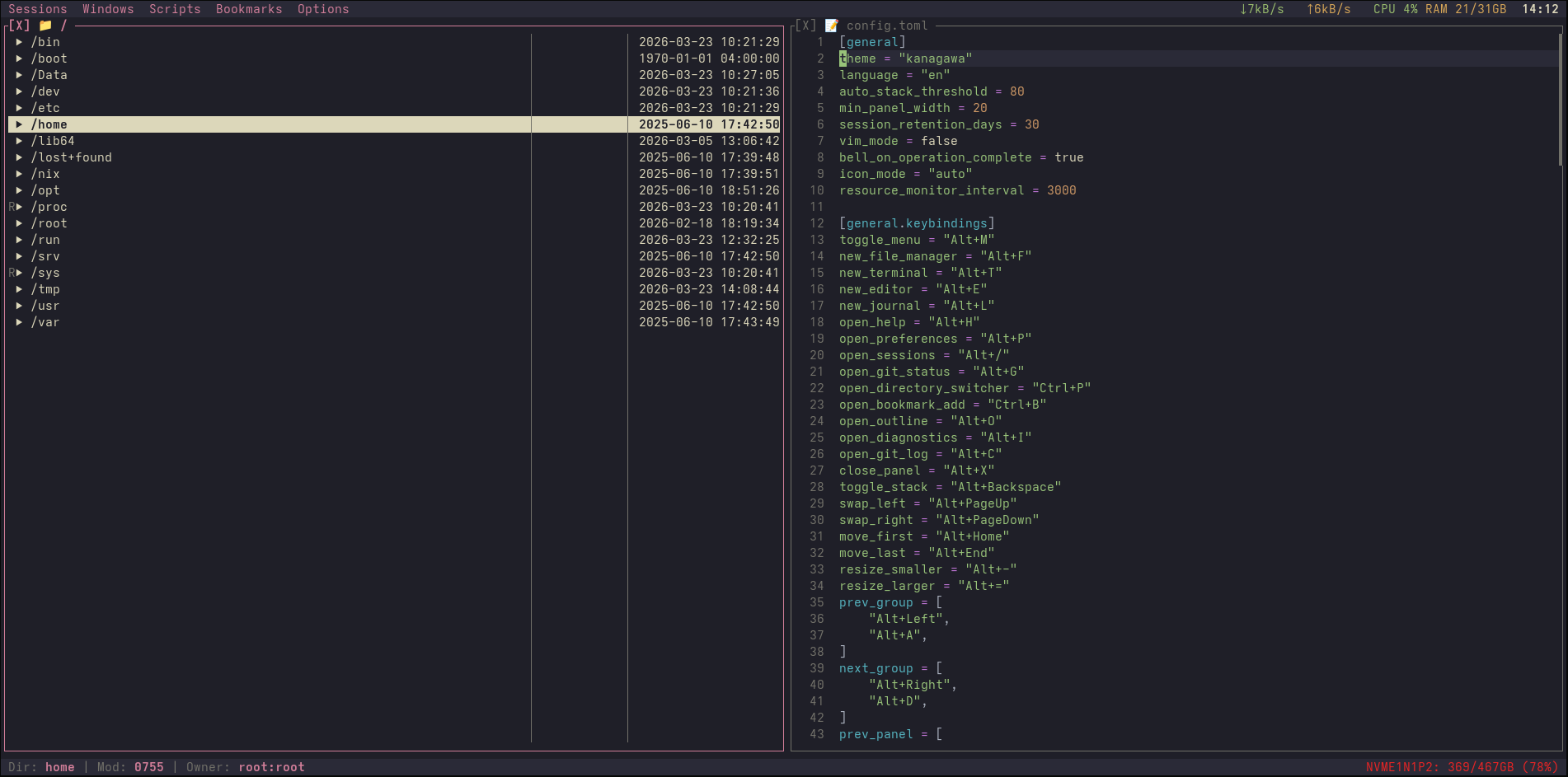
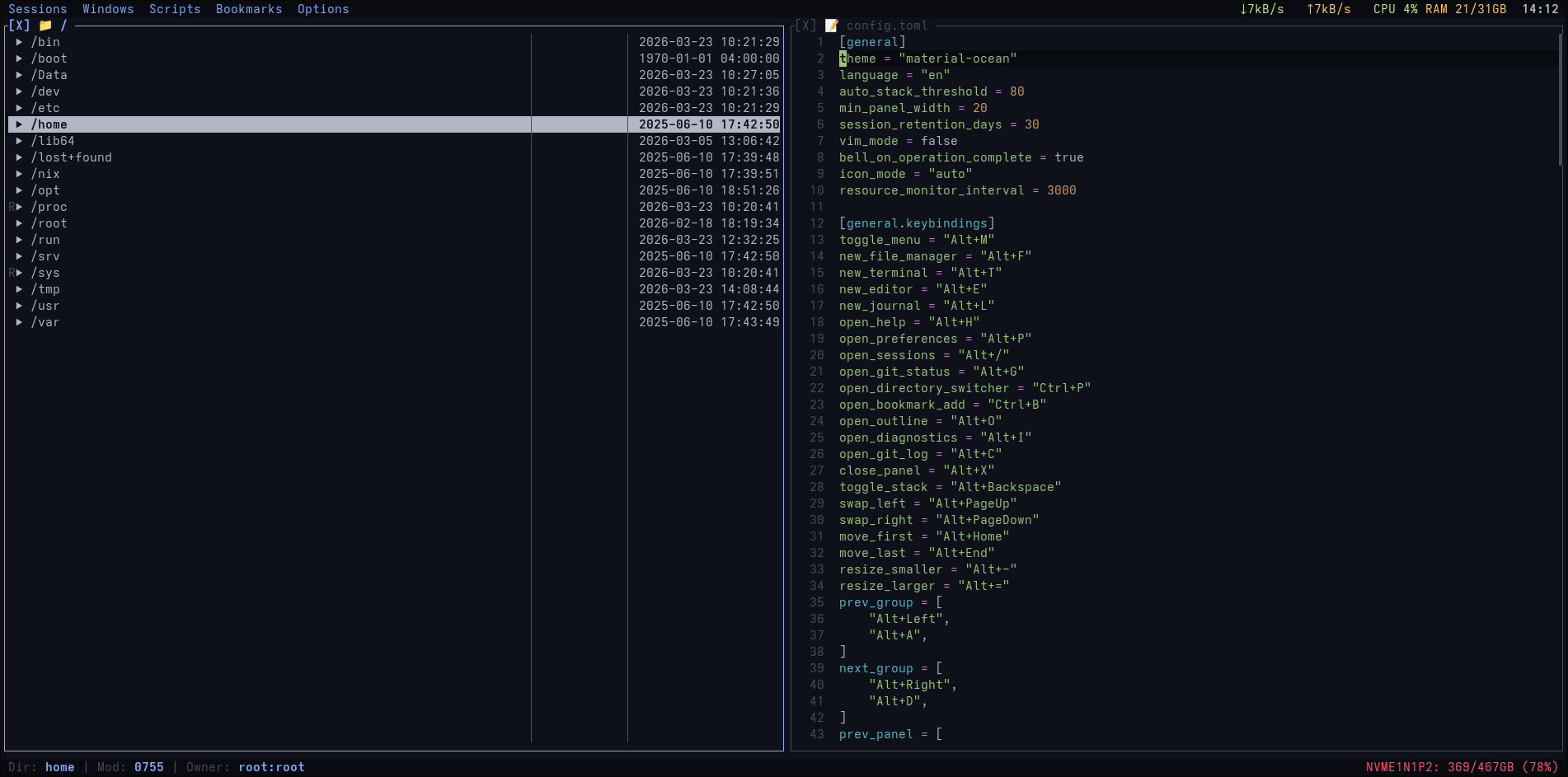
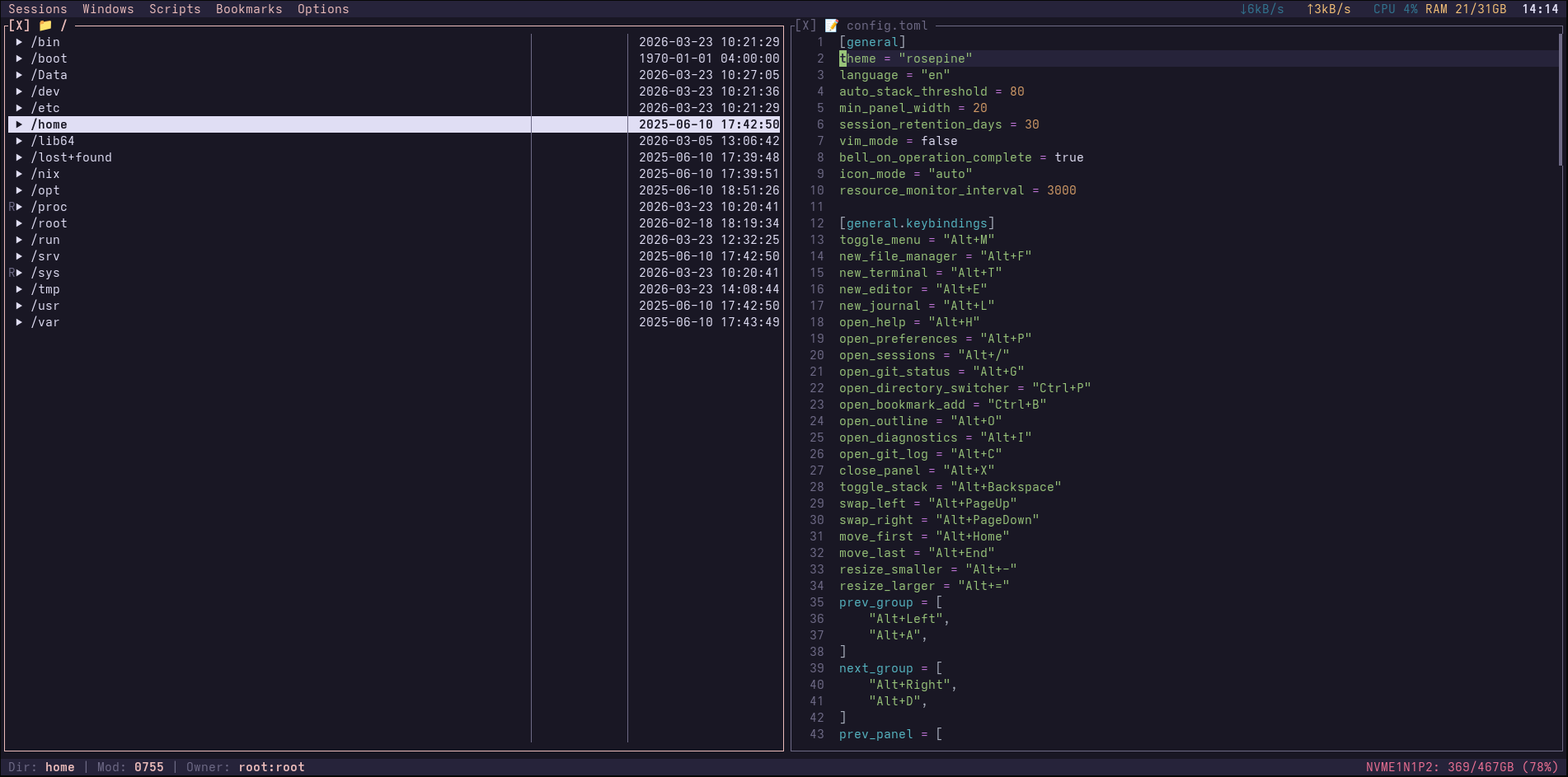
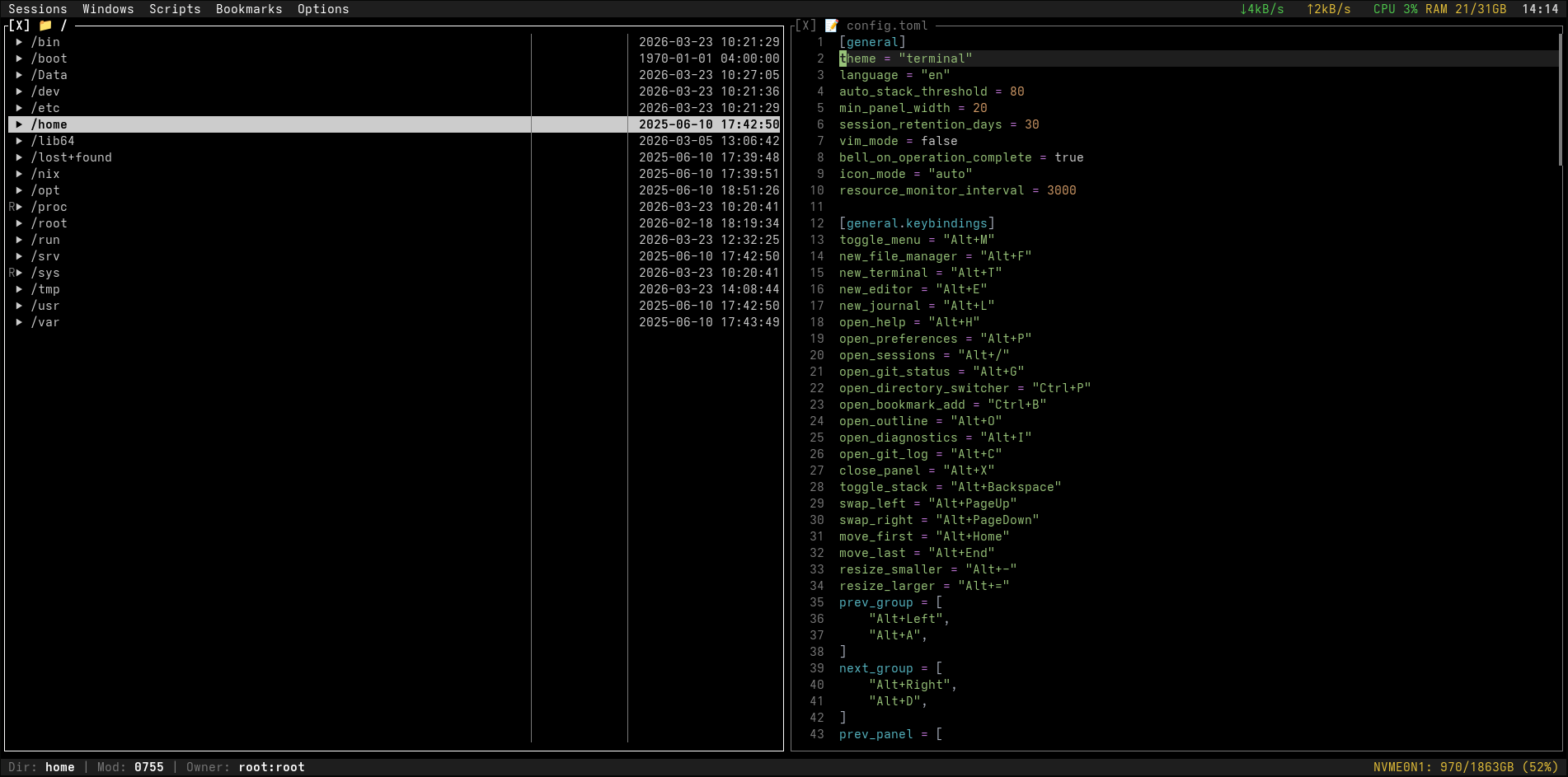
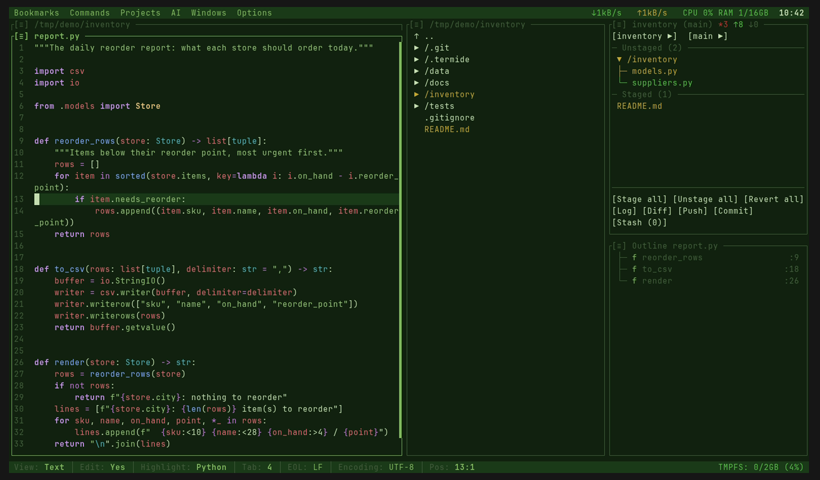
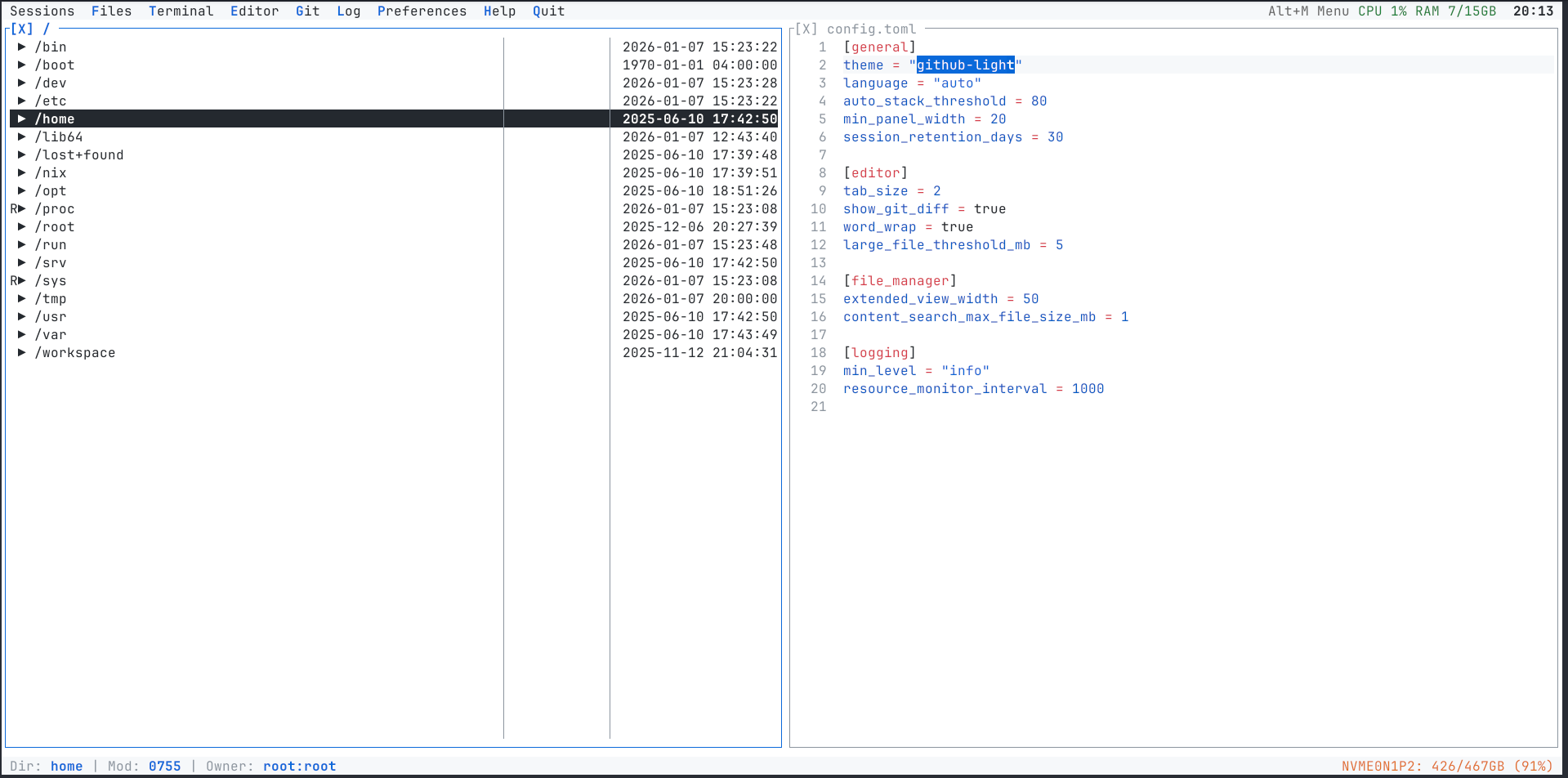
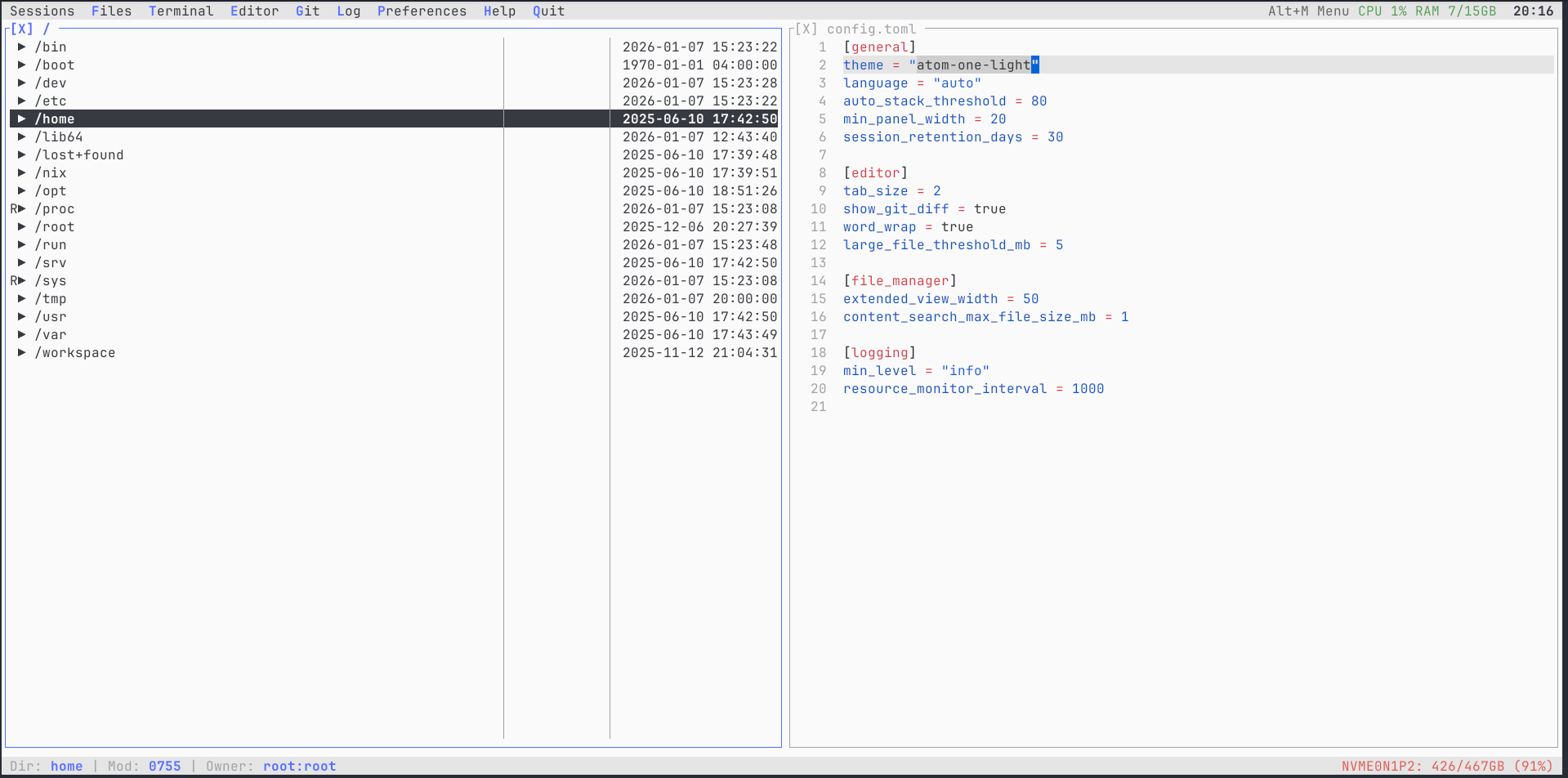
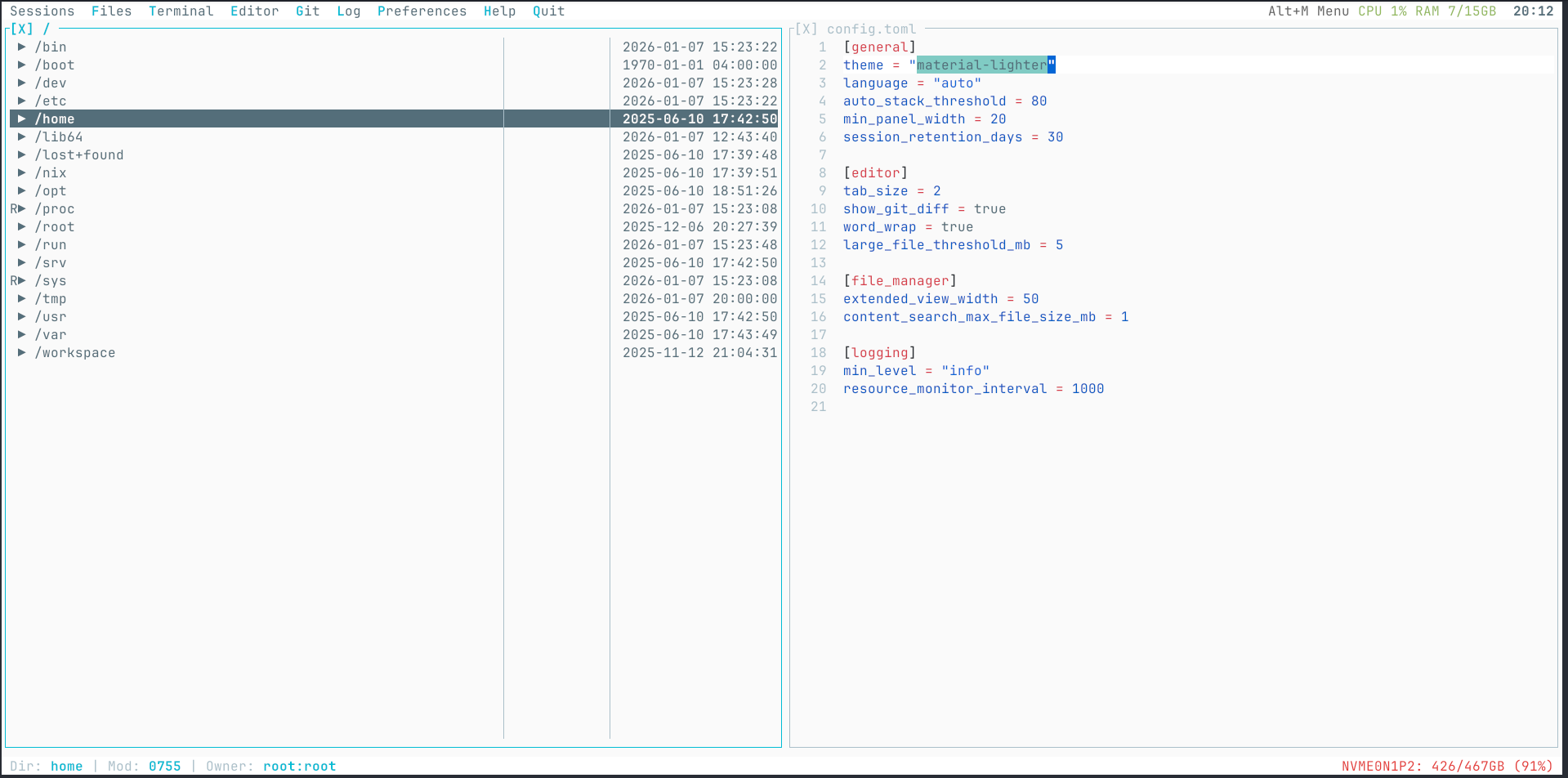
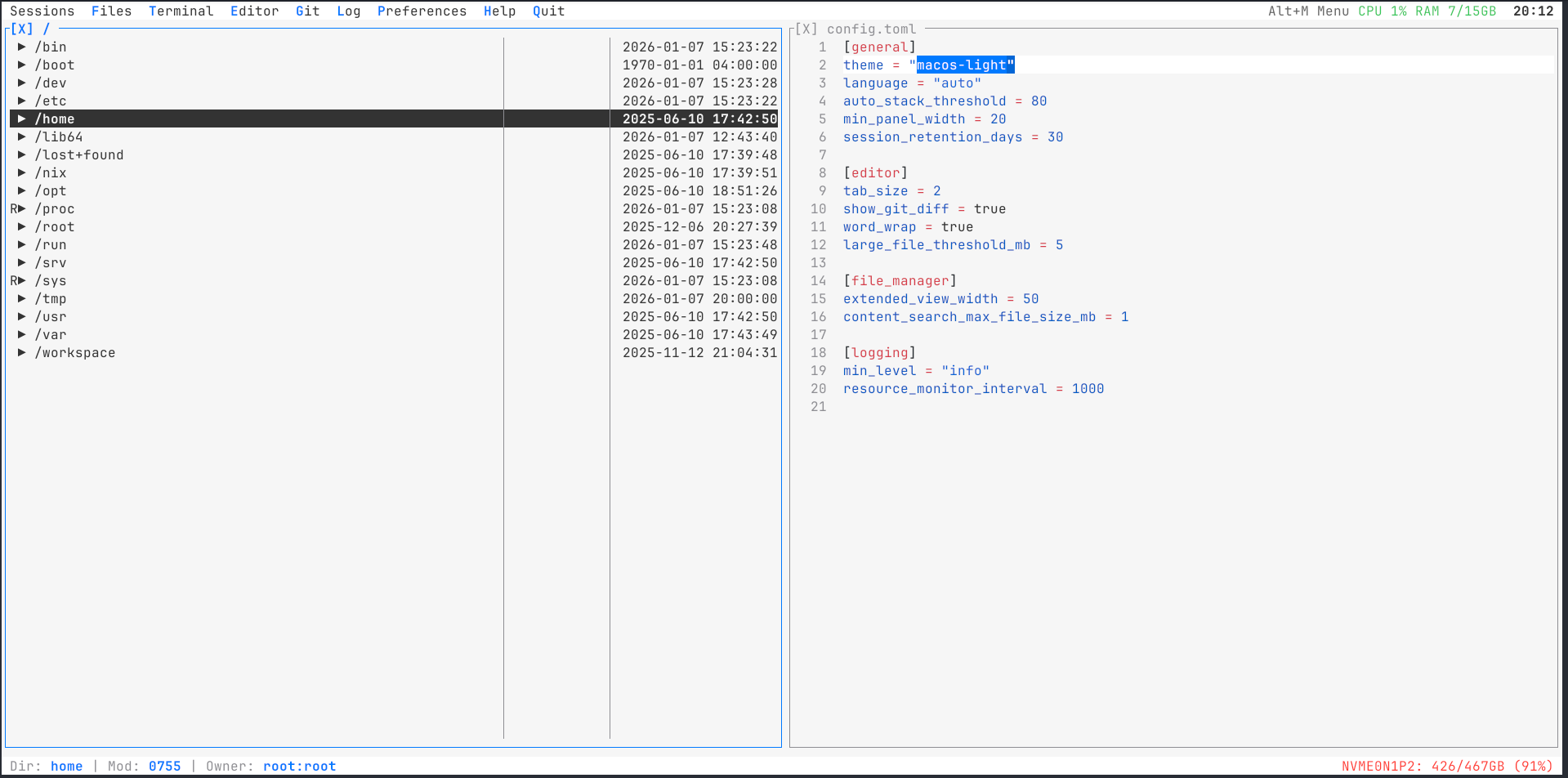
打造你自己的主题
主题就是一个包含十种颜色的 TOML 文件。无需构建,无需插件。
- 颜色名或 RGB,一个文件十个键。
- 与内置主题同名的文件会替换该主题。
"Reset"让终端自身的背景透出来。- 可按项目或主机设置:生产环境用红色主题,一眼就知道身在何处。
# ~/.config/termide/themes/prod-red.toml
name = "prod-red"

[colors]
bg          = { rgb = [40, 8, 8] }
fg          = { rgb = [240, 220, 220] }
accented_bg = { rgb = [110, 20, 20] }
accented_fg = "White"
selected_bg = { rgb = [200, 40, 40] }
selected_fg = "White"
disabled    = "DarkGray"
success     = "LightGreen"
warning     = "LightYellow"
error = "LightRed"// 其他功能
二进制文件中包含的其余功能。
代码
- 带 LSP 的编辑器 补全、悬停提示、跳转到定义、查找引用、重命名和快速修复;诊断面板;基于 tree-sitter 的 22 种语言语法高亮。
- 代码大纲 基于 tree-sitter 查询的结构化导航,与光标同步。
- 文档与图表 渲染后的 Markdown 和 HTML、可将网页保存为 Markdown 的文本模式浏览器,以及以文本绘制的 Mermaid 图表,包括从源代码生成的类图。
- 十六进制编辑器 带字节光标、选区和搜索的十六进制/ASCII 视图;覆盖式编辑并自动生成
.bak备份。
文件与数据
- 文件管理器 带嵌套 git 状态的目录树、glob 与正则搜索、批量操作、书签和目录切换器。zip、tar 和 ISO 压缩包可像文件夹一样打开,服务器上的也可以;按
P打包所选内容。 - 远程文件系统 纯 Rust 实现的 SFTP、FTP 和 FTPS;SMB 和 NFS 通过操作系统挂载。
- 后台操作 复制、移动、上传和下载,带进度显示,可暂停、继续和取消。
- 数据库查看器 SQLite、PostgreSQL 和 MySQL:服务端排序、按列筛选、单元格编辑,行可导出为 TSV、JSON 或 INSERT。
服务器与运维
- 可分离实例 关闭终端或断开连接后,稍后可从任意终端重新连接(Unix)。
- 内置终端 完整 PTY,支持回滚、搜索、鼠标和 URL 识别;标题会跟随
cd变化。 - 资源监控 CPU、内存、网络和磁盘;按 CPU、内存或连接数列出占用最高的进程及其监听端口。
- 一个静态二进制文件 Linux x86_64 和 ARM64(glibc 或 musl)、macOS、原生 Windows 以及 Android Termux。
工作区
- Git 状态、带彩色提交图的日志、diff、暂存、stash、blame、分支及其工作树。
- 项目 按目录恢复面板布局,并支持项目级设置和命令。
- 自定义命令 全局或项目级命令,支持快捷键、参数表单,以及终端、后台或报告三种模式。
- 命令面板与打开
Ctrl+P模糊搜索命令面板;Ctrl+G打开文件、文件夹或 URL,并提供路径建议。
外观与操作
- 38 款主题 深色、浅色、复古和电影风格;也可以用 TOML 编写自己的主题。
- 15 种界面语言 中文、英语、俄语、日语、韩语、德语、法语、西班牙语等。
- 键盘与鼠标 所有快捷键都可在设置中修改;完整的鼠标支持;在西里尔字母布局下以及 macOS 上的
Alt组合键都能正常使用。 - Vim 模式 可选的 Vim 风格编辑,适合已经习惯它的双手。
// 为什么选择 TermIDE?
编辑器只负责代码,TermIDE 还覆盖了代码之外的一切。
| 功能 | TermIDE | Fresh | Vim/Neovim | Helix | Micro |
|---|---|---|---|---|---|
| 内置编程智能体(本地或云端模型) | ✓ | ✗ | 插件 | ✗ | ✗ |
| MCP 服务器 | ✓ | ✗ | 插件 | ✗ | ✗ |
| 远程文件系统(SFTP/FTP) | ✓ | SSH | ✓ | ✗ | ✗ |
| 数据库查看器 | ✓ | ✗ | 插件 | ✗ | ✗ |
| 可分离实例 | ✓ | ✓ | ✗ | ✗ | ✗ |
| 资源监控 | ✓ | ✗ | ✗ | ✗ | ✗ |
| 文件管理器 | ✓ | 仅文件树 | 插件 | ✗ | ✗ |
| 后台文件操作 | ✓ | ✗ | 插件 | ✗ | ✗ |
| 内置终端 | ✓ | ✓ | 插件 | ✗ | ✗ |
| 零配置 | ✓ | ✓ | ✗ | ✓ | ✓ |
显示其余行
| 功能 | TermIDE | Fresh | Vim/Neovim | Helix | Micro |
|---|---|---|---|---|---|
| LSP 支持 | ✓ | ✓ | ✓ | ✓ | 插件 |
| 脚本自动化 | ✓ | ✓ | ✓ | ✗ | 插件 |
| 外部智能体(Claude Code、Codex、Gemini CLI) | ✓ | ✓ | 插件 | ✗ | ✗ |
| Markdown 预览 | ✓ | ✓ | 插件 | ✗ | ✗ |
| Git 集成 | ✓ | ✓ | 插件 | ✗ | ✗ |
| 项目布局 | ✓ | ✓ | 插件 | ✗ | ✗ |
| 多面板布局 | ✓ | ✓ | 插件 | ✗ | ✗ |
| 书签 | ✓ | ✓ | 插件 | ✗ | ✗ |
| 十六进制 / 二进制查看器 | ✓ | ✗ | 插件 | ✗ | 插件 |
| 浏览压缩包(zip/tar) | ✓ | ✗ | ✓ | ✗ | ✗ |
| 图表查看器(Mermaid) | ✓ | ✗ | 插件 | ✗ | ✗ |
| 图片查看器 | ✓ | ✗ | 插件 | ✗ | ✗ |
// 常见问题
必须使用 AI 智能体吗?
不必。默认不设置任何服务商和模型,因此在你配置之前,智能体不会执行任何操作,也不会发送任何数据。其余功能都可独立使用。
TermIDE 会向外发送数据吗?
没有遥测、无需账户、不检查更新。只有在你主动要求时才会联网:打开远程位置、网页、执行 git push 或 pull,或为智能体接入模型。
它能取代 tmux 吗?
对于 SSH 断开后保留工作这一常见需求,可以:termide --detached 让整个工作台继续运行,--attach 将其恢复。它不像 tmux 那样管理任意会话和窗口,也可以在 tmux 中正常运行。
如何在服务器上使用?
复制静态 musl 二进制文件并运行即可,无需安装其他任何东西。也可以留在本地,通过文件管理器以 SFTP 或 FTP 打开服务器。
需要什么终端?
任何支持真彩色的现代终端。Kitty、WezTerm、iTerm2、Ghostty 和 foot 可原生显示图片;在 macOS 上,支持 Kitty 键盘协议的终端可使用 Alt 快捷键。
能在 Windows 上运行吗?
可以,通过 ConPTY 在 Windows Terminal 中原生运行,或在 WSL 中运行。可分离实例仅支持 Unix。
需要学习新的快捷键吗?
菜单会列出每个快捷键,鼠标处处可用,双栏布局对 mc 或 FAR 用户来说十分熟悉。所有快捷键都可在设置中修改,还有可选的 Vim 模式。
// 安装
选择你的平台。无需运行时,没有依赖。
Linux 和 macOS;自动识别系统。
curl -fsSL https://raw.githubusercontent.com/termide/termide/main/install.sh | sh适用于任何 Linux 的静态 musl 二进制,包括 Alpine 和容器。
curl -LO https://github.com/termide/termide/releases/latest/download/termide-0.37.0-x86_64-unknown-linux-musl.tar.gz
tar xzf termide-0.37.0-x86_64-unknown-linux-musl.tar.gz && ./termidemacOS 和 Linux。
brew tap termide/termide
brew install termide来自 AUR;termide 包从源码构建。
yay -S termide-bin无需安装即可运行,或使用 nix profile install。
nix run github:termide/termideDebian 和 Ubuntu,x86_64。
curl -LO https://github.com/termide/termide/releases/latest/download/termide_0.37.0-1_amd64.deb
sudo dpkg -i termide_0.37.0-1_amd64.debFedora、RHEL 和 CentOS,x86_64。
sudo rpm -i https://github.com/termide/termide/releases/latest/download/termide-0.37.0-1.x86_64.rpmAndroid;静态 ARM64 版本可在 Bionic 上运行。
pkg install git openssh
curl -LO https://github.com/termide/termide/releases/latest/download/termide-0.37.0-aarch64-unknown-linux-musl.tar.gz
tar xzf termide-0.37.0-aarch64-unknown-linux-musl.tar.gz && ./termide下载、解压,然后在 Windows Terminal 中运行 termide.exe。
https://github.com/termide/termide/releases/latest/download/termide-0.37.0-x86_64-pc-windows-msvc.zip