Perforce в termide
Брать файлы в работу, смотреть diff и делать submit, не выходя из редактора, и видеть свои изменения так же, как видят их пользователи git
Ваша команда хранит код в Perforce. Каждый файл в рабочем пространстве доступен только для чтения, пока вы не возьмёте его в работу командой p4 edit. Редакторы, которые знают только git, оставляют вас гадать: последняя ли это ревизия, не заблокировал ли файл коллега, что я успел поменять? В итоге рядом с редактором всё время открыт терминал, и команды p4 приходится набирать руками.
В termide есть встроенный плагин Perforce. Он показывает состояние каждого файла в строке статуса, берёт файлы в работу по клавише, отмечает строки, изменённые относительно депо, выделяет цветом ваши открытые файлы в файловом менеджере и даёт панель, где можно просмотреть изменения и отправить их. Скачивать ничего не нужно: плагину нужен только консольный клиент p4, а он у вас уже есть, если вы работаете с Perforce.
Включите его
Пока вы его не включите, плагин выключен и не мешает тем, кто о Perforce не слышал. Откройте настройки клавишами Alt+P, перейдите на вкладку Плагины, выберите perforce и нажимайте Enter, пока не появится включён везде. То же самое можно вписать в глобальный config.toml руками:
[plugins.perforce]
mode = "on"
Если у вас есть и проекты в git, а плагин нужен только в рабочих пространствах Perforce, выберите только где проект его включит. В файле это mode = "opt-in":
[plugins.perforce]
mode = "opt-in"
Затем включите его в собственном .termide/config.toml рабочего пространства:
[plugins.perforce]
enabled = true
Сервер, пользователя и рабочее пространство плагин находит так же, как p4 в оболочке: по P4PORT, P4USER и P4CLIENT или по файлу P4CONFIG в рабочем пространстве. Если в терминале в этой папке работает p4 info, будет работать и плагин.
Видно, в каком состоянии каждый файл
Откройте рабочее пространство в termide и откройте файл. Файловый менеджер выделяет цветом файлы, открытые вами в Perforce, и папки, в которых они лежат. Правая часть строки статуса рассказывает о файле в редакторе:
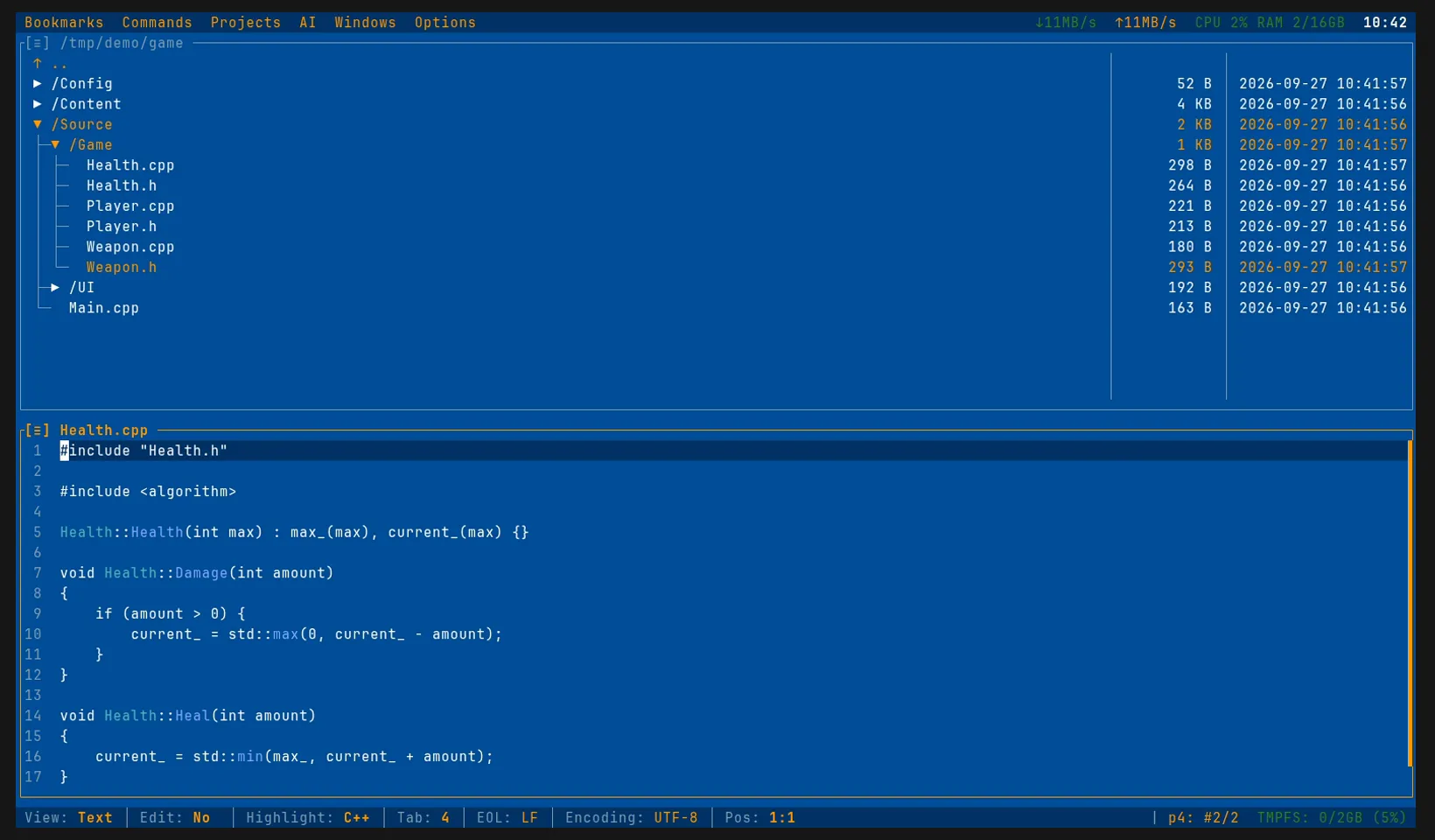
Weapon.h открыт для правки и выделен цветом. Health.cpp нет, поэтому редактор показывает Edit: No, а строка статуса говорит, что в рабочем пространстве ревизия 2 из 2.Что может сказать строка статуса:
p4: #2/2: у вас последняя ревизия, файл не открыт;p4: #3/5 (out of date): у вас ревизия 3, в депо уже 5, пора делать sync;p4: edit #5/5 · change 1234: файл открыт вами для правки, в changelist 1234;p4: #5/5 · also opened by alex@alex-wsилиlocked by alex@alex-ws: файл держит кто-то ещё;p4: not in depot: новый файл, который ещё никто не добавил.
Взять файл в работу и править
Редактор знает, что файл только для чтения, и не даст в нём печатать. Включите правку, как для любого файла: клавишами Ctrl+E или щелчком по Edit: No в строке статуса. Плагин выполнит p4 edit, а не просто даст печатать в файл, который потом не сохранится. Редактор станет доступен для правки прямо на месте, строка статуса покажет edit, а файл получит свой цвет в файловом менеджере. Теперь начните печатать: добавленные и изменённые строки отмечаются на полях рядом с номерами строк относительно ревизии, которую вы взяли в работу. Точно так же termide отмечает изменения относительно последнего коммита в git.
Закончили с файлом или передумали? Нажмите Ctrl+E ещё раз, чтобы выйти из правки. Плагин спросит, что делать с файлом, и пункты зависят от того, сохранены ли ваши изменения.
Если есть несохранённые изменения:
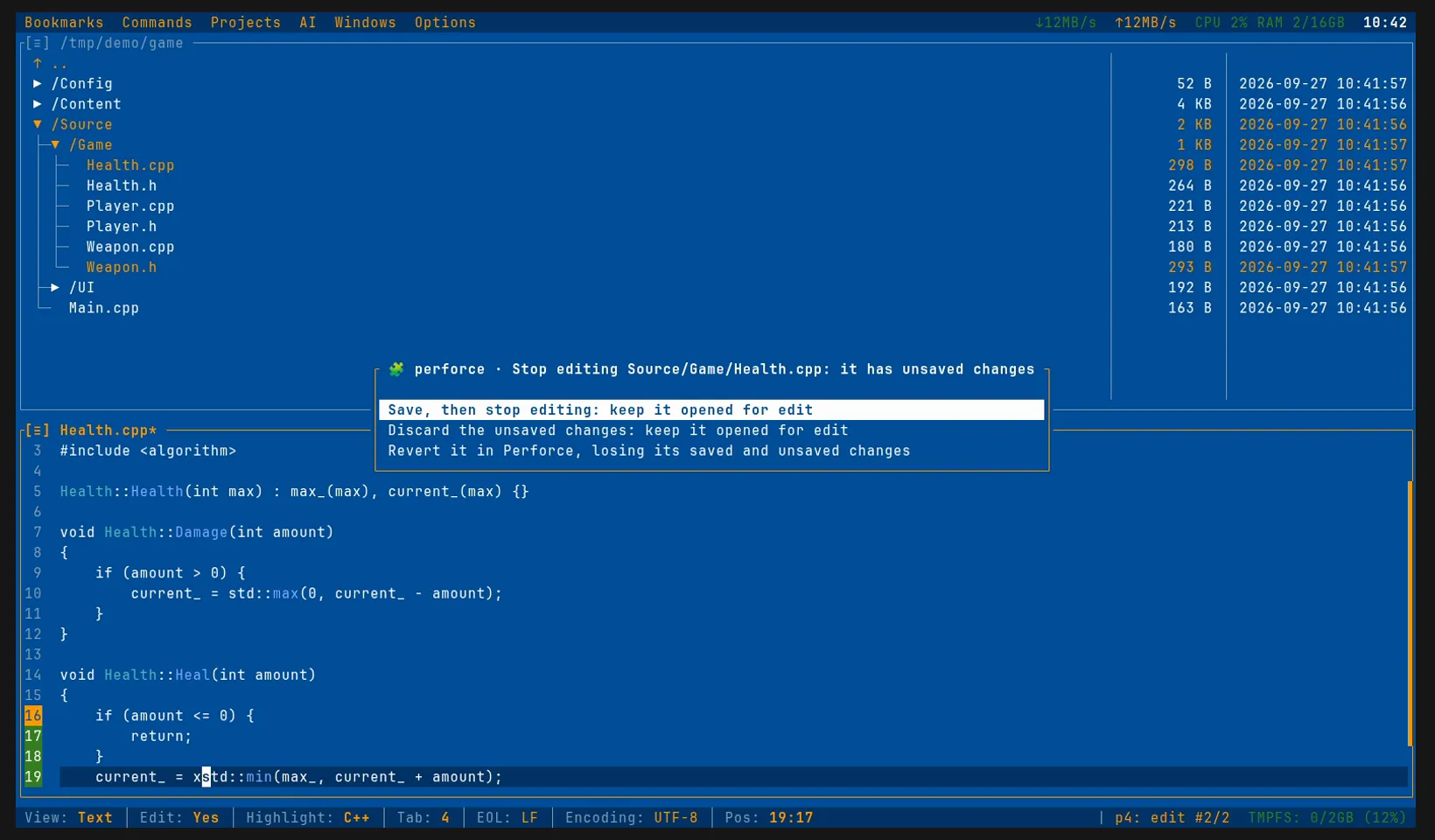
- Save, then stop editing — первый пункт, на нём стоит Enter: файл сохраняется, как по Ctrl+S, редактор переходит к просмотру, а файл остаётся в работе, чтобы потом отправить его в submit.
- Discard the unsaved changes — несохранённые изменения отбрасываются, редактор показывает файл с диска, файл остаётся в работе.
- Revert it in Perforce — выполняет
p4 revert: пропадают и сохранённые, и несохранённые изменения, файл возвращается к ревизии из депо и снова становится только для чтения. - Esc — ничего не происходит, правка продолжается.
Если всё уже сохранено, сохранять нечего, и пунктов два:
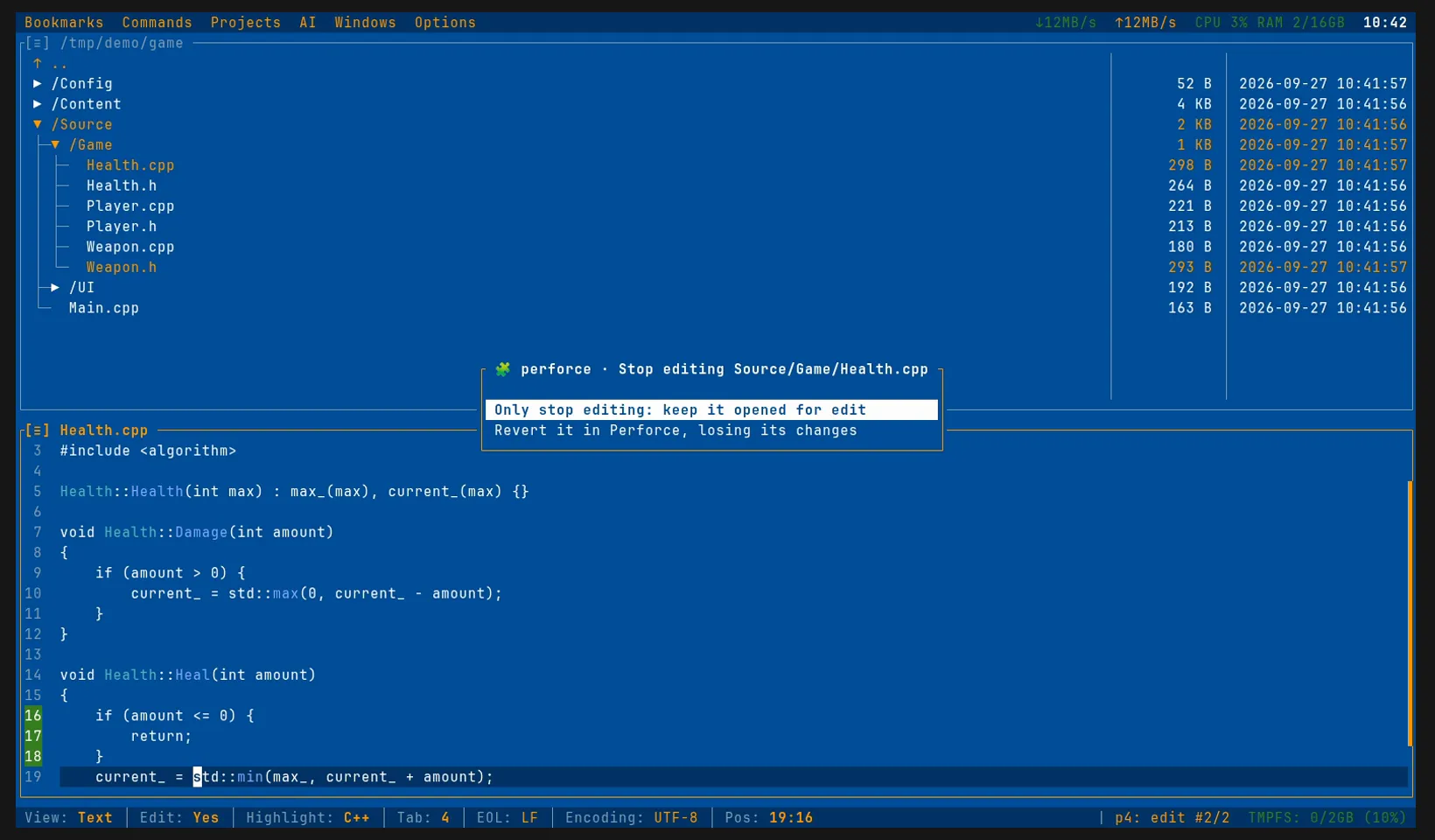
- Only stop editing — редактор возвращается к просмотру, файл остаётся в работе.
- Revert it in Perforce — выполняет
p4 revert, как выше. - Esc — правка продолжается.
Новый файл, которого в депо ещё нет, доступен для записи, и включать ничего не нужно: откройте его для добавления из палитры командой perforce: Open the file for edit or add.
Когда файл у коллеги
Perforce позволяет нескольким людям править один файл, но об этом хочется узнать до начала работы. Строка статуса говорит об этом уже при открытии файла, а Ctrl+E спросит, прежде чем брать файл в работу:
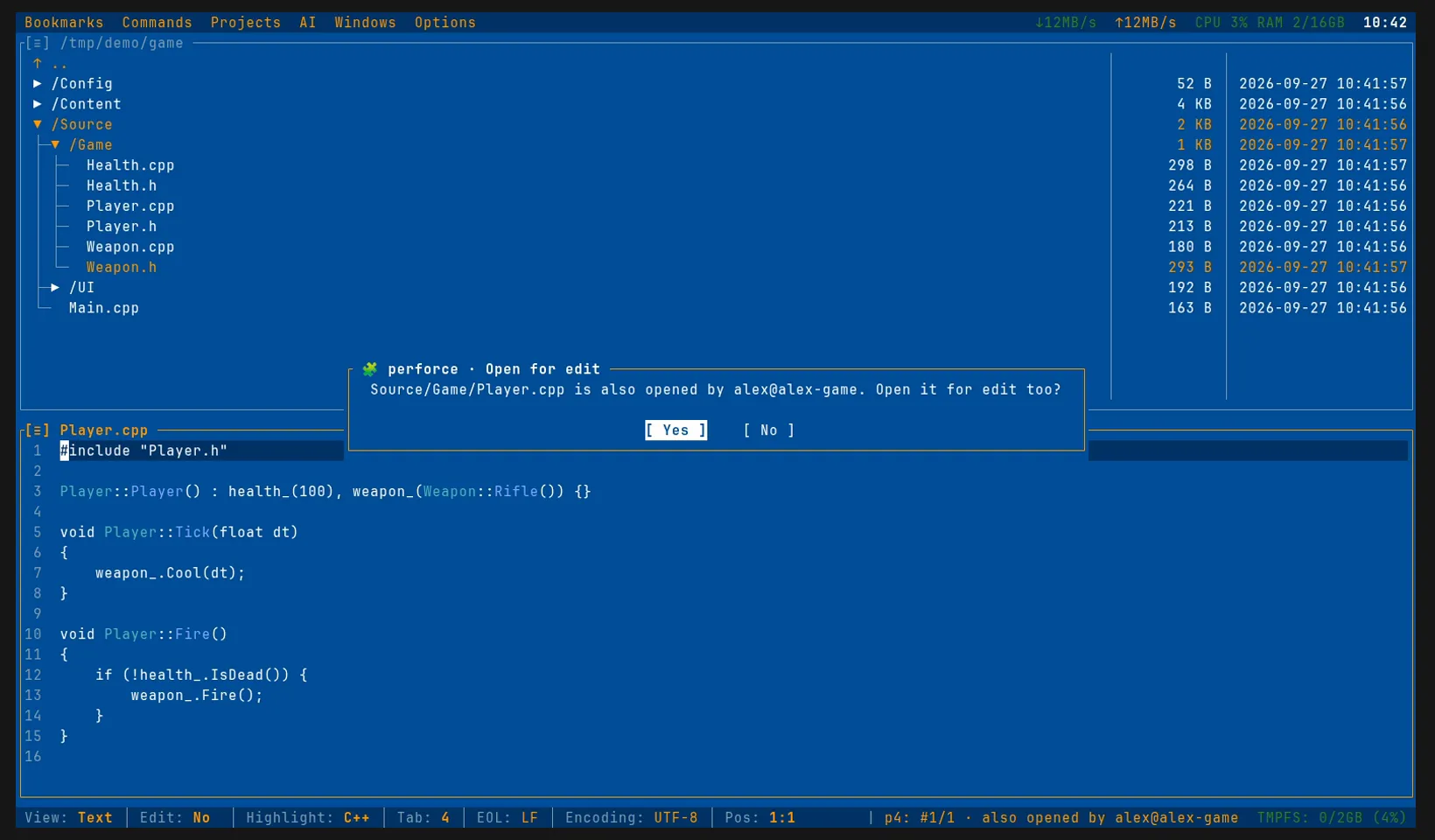
Файл, который кто-то заблокировал, в работу не берётся вовсе: плагин скажет, у кого блокировка, и оставит файл как есть.
Просмотреть и отправить
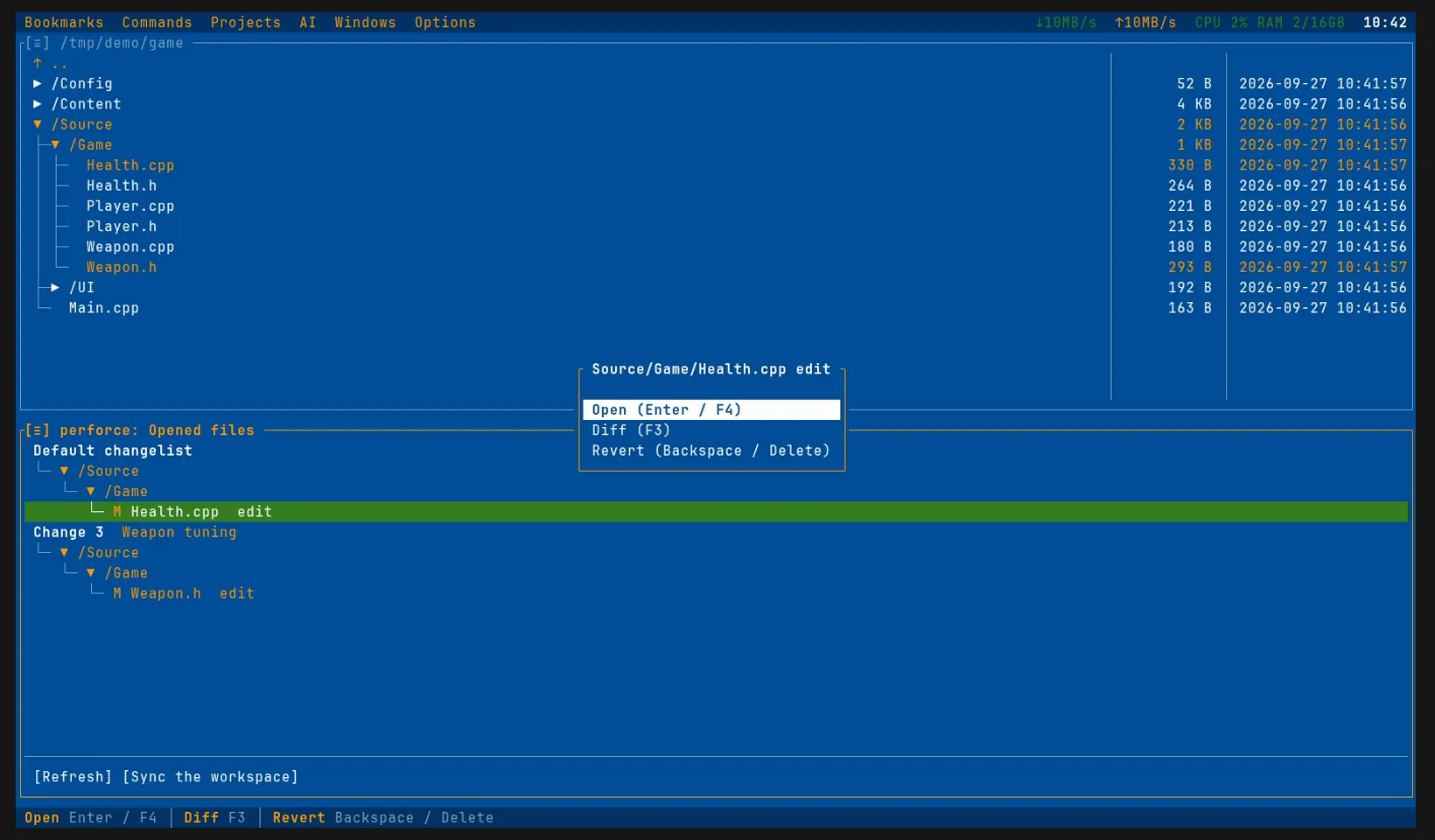
Когда работа готова, нажмите Alt+G, чтобы открыть панель Opened files: в проекте вне git клавиша панели статуса git открывает панель Perforce. В ней перечислено всё, что вы открыли в этом рабочем пространстве, по changelist’ам и деревом папок; каждый файл окрашен, как в файловом менеджере, и рядом указано его действие. Панель работает как панель статуса git, с теми же клавишами: стрелки ходят по строкам, Enter или F4 открывает файл в редакторе, F3 показывает, что изменилось, а Backspace откатывает файл; ← и → сворачивают и разворачивают папку. На заголовке changelist’а Enter отправляет его в submit: пронумерованный changelist уходит со своим описанием, а для changelist’а по умолчанию открывается диалог, о нём ниже. Строка статуса показывает, что можно сделать с выбранной строкой, кнопками для щелчка, а Space или правый щелчок открывает тот же список:
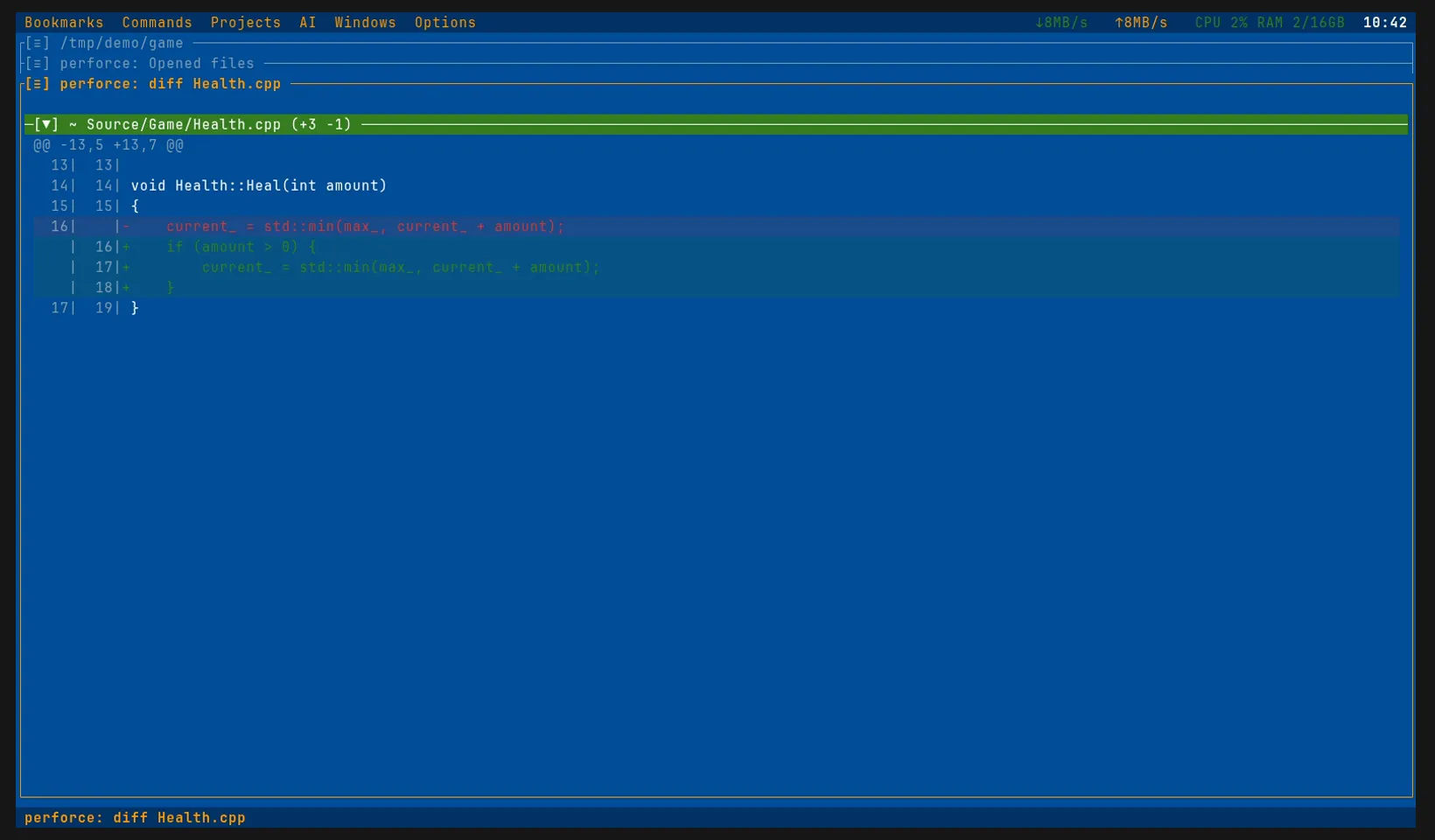
Diff открывается в той же панели, что и diff git, с теми же цветами, номерами строк и сворачиванием. Для файла в редакторе его сразу открывает команда perforce: Show the file’s changes в палитре:
Submit changelist’а по умолчанию спрашивает описание, сколько угодно строк, и какие из его файлов отправить; сначала отмечены все. Tab переходит от описания к файлам и дальше к кнопкам, Space снимает отметку с файла, который нужно придержать, а Enter в списке отправляет. Неотмеченные файлы остаются в changelist’е по умолчанию; остальные плагин переносит в отдельный пронумерованный changelist и отправляет его:
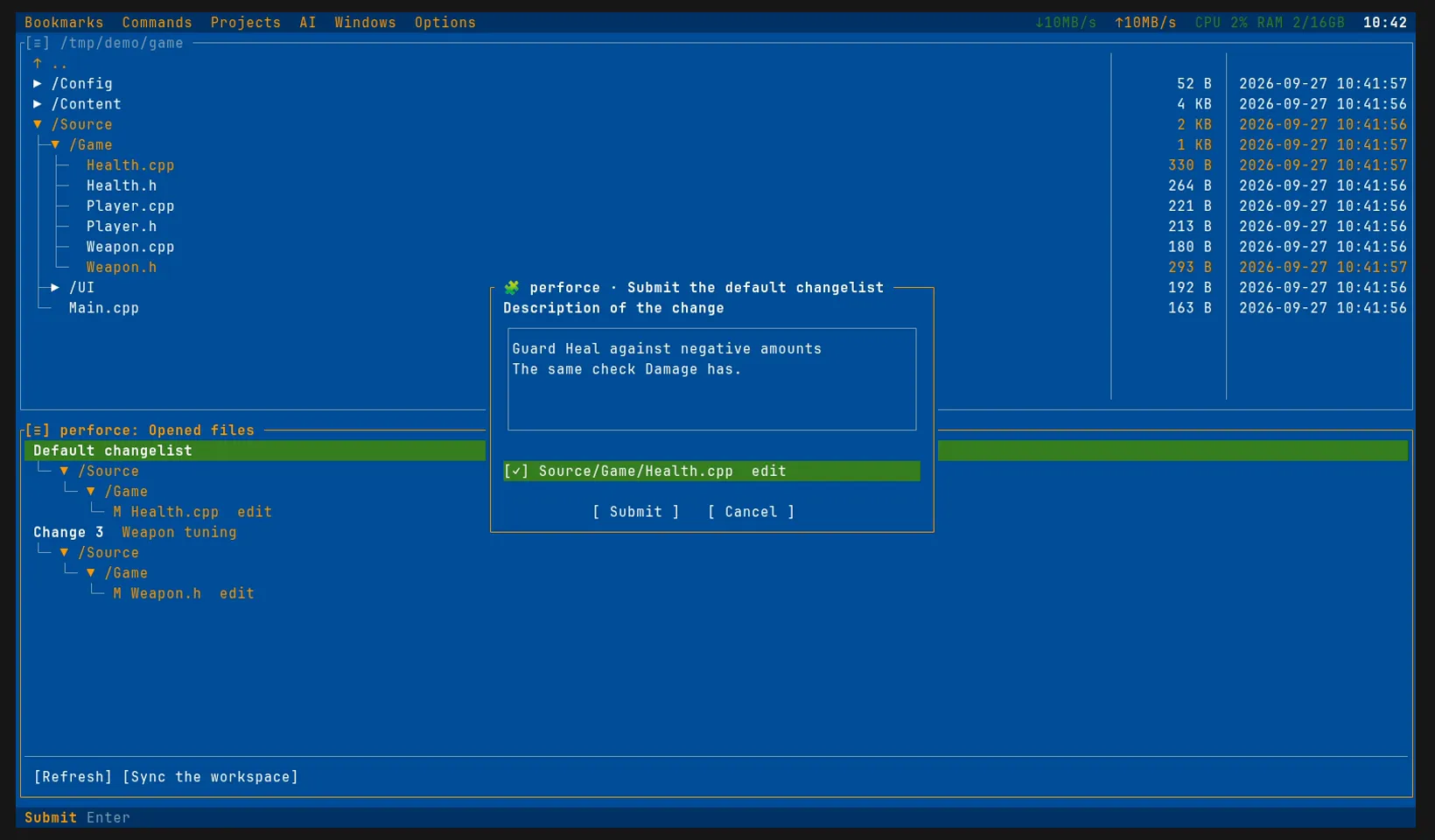
После submit панель показывает то, что осталось открытым, а отправленные файлы теряют цвет в файловом менеджере.
Чтобы получить изменения коллег, нажмите [Sync the workspace] внизу панели (с клавиатуры туда ведёт Tab) или выберите perforce: Sync the workspace в палитре команд (Ctrl+P). Команда p4 sync запускается в панели терминала, так что видно, как приходят файлы, и можно ответить p4, если он что-то спросит.
Все клавиши
| Клавиша | Что делает |
|---|---|
| Ctrl+E | В файле только для чтения открывает его для правки. Спрашивает, если файл открыт кем-то ещё, и отказывает, если он заблокирован. В файле, который вы взяли в работу, выключает правку: при несохранённых изменениях предлагает сохранить их, отбросить или откатить файл, а если всё сохранено — только выйти из правки или откатить. |
| Alt+G | Открывает панель Opened files в проекте вне git; в git-репозитории — как всегда, статус git. |
| Enter | В панели Opened files: открывает файл, а на заголовке changelist’а отправляет его в submit. |
| F3 / F4 | В панели: показывает diff файла / открывает его в редакторе. |
| Backspace | В панели: откатывает файл, спросив сначала. |
| Space | В панели: показывает, что можно сделать со строкой. |
| Ctrl+R | В панели: обновляет её. |
| ← / → | В панели: сворачивает / разворачивает папку. |
| Tab | В панели: переводит на кнопки под списком и обратно. |
Все команды есть и в палитре команд (Ctrl+P): наберите perforce.
Агент тоже знает Perforce
Плагин даёт агенту termide три инструмента. opened перечисляет открытые файлы, diff показывает изменения файла. Оба только читают, поэтому агент пользуется ими свободно. edit берёт файлы в работу или добавляет новые, поэтому перед его запуском агент спросит вас. Без этих инструментов агент, которого попросили исправить ошибку в рабочем пространстве Perforce, натыкается на файлы только для чтения и вынужден гадать, в чём дело.
Полезно знать
- Когда истекает сессия входа, плагин предлагает выполнить
p4 loginв панели терминала. Войдёте там, и следующая команда просто сработает. - Git главнее. Если папка одновременно репозиторий git и рабочее пространство Perforce, файловый менеджер и поля редактора показывают то, что говорит git, а Perforce дополняет только там, где git молчит.
- Работает отдельно. Плагин — отдельный процесс, и termide запускает его только в проектах, где он включён. Он спрашивает сервер об открываемом файле и о ваших открытых файлах, а остальное депо не трогает.
Если в вашей работе с Perforce чего-то ещё не хватает в termide, расскажите нам в обсуждении. Настройки описаны в руководстве по плагинам.