不兼容变更
--list-sessions 已移除,0.35.0 安装的 shell 补全必须重新安装。 分离运行现在称为实例,列出实例的参数是 --list-instances;旧写法被直接移除而不是隐藏,因此仍在调用它的脚本会明确报错,而不是悄无声息地什么也得不到。0.35.0 中 termide --install-completions 写入的补全脚本会调用 --list-sessions 来提供 --attach 之后的 id,因此升级后请再运行一次 termide --install-completions。.deb、.rpm 和 AUR 包会自行更新其系统范围的副本,但 --install-completions 放在你主目录中的副本会保持原样,继续调用旧参数。重命名的其余部分请参见下文“「会话」现在只表示一件事”一条。
新增
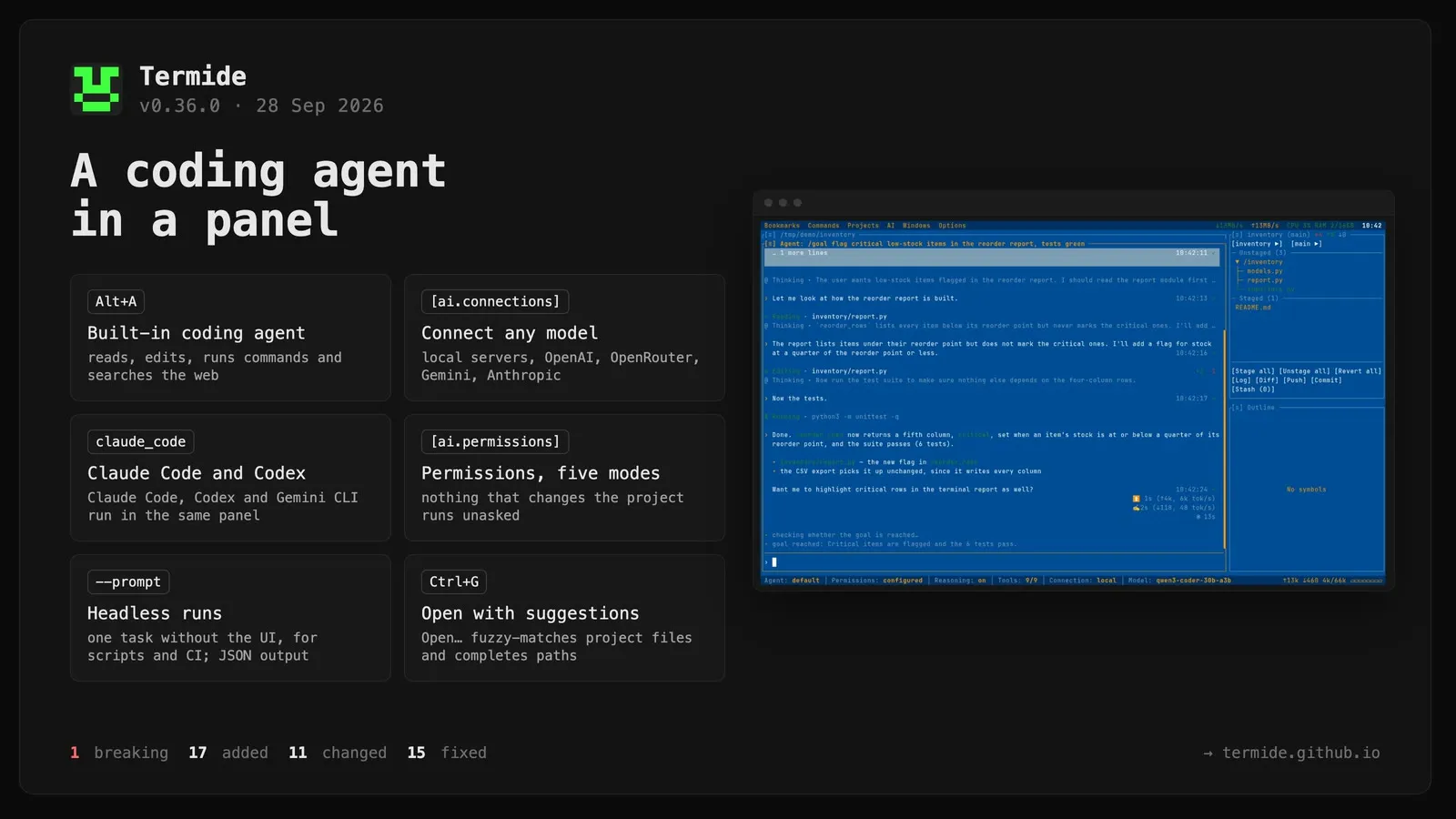
- 内置编程代理。 一个新面板(
Alt+A、窗口 → 代理,或命令面板中的 打开代理),你在其中描述任务,由语言模型在你的项目中完成:它会读取文件、编辑文件、运行 shell 命令、搜索网络,并在需要由你做决定时向你提问。与新建终端一样,该面板在之前拥有焦点的面板所在的目录中工作。每按一次 Alt+A 就会打开另一个面板,因此多个代理可以并肩工作,两个面板也绝不会共用同一个会话。代理面板会随项目布局一起保存,并在原来的会话中恢复。参见 doc/en/agent.md。
- 由可折叠区块组成的对话。 你的消息、代理的推理、每次工具调用以及回答都是独立的区块,每个区块都以一个符号和一个动作开头(
$ Running、< Reading src/main.rs、± Editing、↓ Fetching、& Delegating to reviewer,……)。推理和工具调用会折叠成一行标题;[ai] fold_blocks(设置中的 折叠区块)决定折叠是立即发生、在区块完成后发生,还是从不发生。Ctrl+O 展开所有区块,并让新区块保持展开,直到再次按下。Tab 把焦点移入对话,在其中 ↑/↓ 选择区块,Space/Enter 或 →/← 像文件管理器的树一样展开和折叠区块,o 在单独的只读面板中打开区块,Ctrl+C 复制区块。单击选中区块,再次单击则折叠它;用鼠标拖动可以像在终端中一样选择对话文本。编辑会显示带颜色的 diff。每个区块都带有暗色的时间和 ✓/✗,工具调用带有耗时(🕒 6s),每轮带有预填充和生成的数据(⏫ 6s (↑42k, 7k tok/s)、✍️ 12s (↓5k, 420 tok/s))。运行期间,最后一个区块下方有一个动画运行计时器统计总时间,运行结束时停止。新会话以一条横幅开头,列出连接、模型、代理和工具,每项点击一下即可打开其选择器。状态栏中有代理、权限、推理、连接和模型标签,以及会话的 token 总数(↑ 计费输入、↻ 缓存命中、↓ 输出)和以填充条表示的上下文窗口。
- 提示输入框。
Enter 发送;代理工作期间输入的文本会排入输入框上方的一条队列,并在下一轮作为一条消息发出,↑ 可把队列取回编辑。↑/↓ 也可调出之前的请求。@ 会以面板所在目录为起点,模糊匹配补全文件或目录路径(@srmain 能找到 src/main.rs),并排除 git 忽略的内容。超过五行或 2000 个字符的粘贴内容会以 [#1 pasted 40 lines] 占位符保留,发送时再拼接回去;再次粘贴会将其展开。输入框会对长行自动换行,最多增长到面板的一半高度。它的选择、剪切、粘贴和撤销与其他所有输入框一样。其上边框的运行控件可以暂停([‖])、继续([▶])或停止([■])一次运行。
- 权限,共五种模式。 任何会改变项目的操作都不会在未经询问的情况下运行。输入框上方的卡片提供以下选项:允许一次、在本会话中允许、在本项目或所有地方始终允许、拒绝、在本会话中拒绝、附带模型可读理由的拒绝,或停止运行。“始终允许”会向
[ai.permissions] 写入一条规则。规则按工具划分,最严格的匹配胜出。shell 命令会被逐段判断:cargo build && rm -rf target 需要两半都被允许,termide 会跟踪整行中的 cd,带引号的脚本或 here-document 则视为一条命令。在项目内读取以及一批只读命令(ls、rg、git status,……)从不询问。权限 标签和 Shift+Tab 在 ask、plan、edit、configured(默认)和 all 之间切换,更改会在正在运行的任务下一次调用工具时生效;设置决定新会话以哪种模式开始。在 plan 模式下,任何可能造成改变的操作都不会运行;代理会给出一份计划,随后卡片会提议执行它,可以选择接受编辑,或按已配置的规则执行。不在视野内却在等待你的面板会把标题变成警告色并让终端响铃,长时间运行结束时也是如此;bell_on_attention = false 可关闭响铃。
- 连接任意模型。 模型被配置为
[ai.connections.<name>] 下的具名连接,每个连接包含 provider、base_url、model、api_key_env 和 context_window_fallback,并可在设置窗口新增的 AI 部分中的 连接 页面上编辑。openai_compatible 涵盖本地服务器(llama.cpp、Ollama、vLLM、omlx)、OpenAI、OpenRouter、Gemini API 以及大多数网关,本地服务器无需密钥。anthropic_compatible 使用 Anthropic 的 Messages API。API 密钥从 api_key_env 指定的环境变量中读取,从不存储在配置中。连接可以把模型交给提供方决定;当端点报告模型的上下文窗口时,面板会使用该值,context_window_fallback 仅在端点不报告时生效。连接 和 模型 标签可将会话切换到另一个连接或模型,并保留对话内容;会话日志会记录两者,因此重新打开的会话会从中断处继续。推理 按会话开启或关闭扩展思考 / reasoning_effort(prefer_reasoning,默认开启)。默认不发送输出上限(max_tokens_per_turn = 0)。
- 在同一面板中使用 Claude Code、Codex 和 Gemini CLI。
claude_code、codex 和 gemini_cli 提供方通过 npx、借助 Agent Client Protocol 驱动这些 CLI,使用它们各自的登录或订阅;模型 标签会列出每个代理自己的模型。Claude Code 运行在 termide 的系统提示和工具之上,这些工具通过本地 MCP 服务器提供给它,因此每次调用都会经过与内置循环相同的权限模式、规则、计划模式和 /undo 检查点。Codex 和 Gemini CLI 保留各自的工具,并被设置为与面板相匹配的审批模式。任何其他 ACP 代理都可以通过在代理的 agent.toml 中添加 [acp] 表来接入。外部代理的权限请求会先经过 termide 的规则和会话中已有的回答,因此已经允许过的操作不会被问第二次。
- 一个存放代理所读一切内容的
ai 目录。 它存在于三个层级:面板所在目录、项目根目录(.termide/ai/)和配置目录。系统提示是一个模板 AGENTS.md,完全由文件拼装而成;/prompt 会显示结果。服务提示也是文件:压缩、计划模式、/goal 的评判以及 /handoff。更多代理是 agents/ 下的目录,可带一个可选的 SOUL.md,以及一个指定描述、模型、模式和工具子集的 agent.toml。当有多个代理时,task 工具会把一项自包含的工作交给另一个代理,后者只回报最终答案。agentskills.io 格式的技能(skills/<name>/SKILL.md,以及 .agents/skills/)会列在提示中并按需加载,也可以手动以 /name args 发送。提示模板(prompts/<name>.md)和可执行命令脚本(commands/<name>)以 /name args 的形式运行,随项目附带的脚本会先征求同意。mcp.toml 中的 MCP 服务器通过 stdio 接入,以 server__tool 的形式出现。hooks.toml 中的命令钩子在工具调用前后运行,可以阻止、改写或批准调用。shims/ 中的垫片会遮蔽 shell 命令以节省 token。代理会遵循从文件系统根目录一直到其工作目录的各级 AGENTS.md(或 CLAUDE.md)文件。工具 标签可按会话关闭内置工具、技能和 MCP 工具。随附的文件在升级时会保持最新,而你编辑过的文件不会被改动,新版本会以 <file>.new 写在它旁边。
- 网络工具。
web_search 和 fetch 通过本地的 Chrome、Chromium、Edge 或 Brave 工作,使用代理专属的配置文件,其中没有你的任何登录信息。浏览器默认在无窗口模式下运行;当搜索引擎要求进行人机验证时,会打开一个窗口供你完成验证。AI 菜单中的 显示浏览器窗口 会显示浏览器,以便你观察它的工作。没有这类浏览器时,fetch 会回退为普通 HTTP。[ai.web] 用于选择后端、搜索引擎(DuckDuckGo、Bing、Google、Yandex,或你自己的文件)以及窗口模式。
question 工具。 代理可以通过一张卡片向你提出最多四个问题,每个选项可附说明,可单选或多选,还有一行供你填写自己的答案。拒绝回答会停止运行。- 会话,以及撤回工作。 每个会话都是配置目录中
ai/sessions/ 下的一份 JSON Lines 日志。F7 新建会话,F6 在当前目录的会话之间切换,F8 删除会话,F2 重命名,F3 显示其详情(也可用 /usage)。菜单栏中新增的 AI 菜单可以在项目级和全局级浏览和编辑代理、会话、技能和提示。从未发送过任何内容的会话会在关闭时丢弃。/undo 会恢复上一个请求编辑或写入的文件,并把对话回退到该请求之前,F4 可回滚到选定的检查点。当会话接近上下文窗口时,较早的消息会被自动总结,/compact [focus] 可按需执行同样的操作。命令输出在进入上下文之前会为模型清理:去除转义序列、进度重绘和重复的构建行,并丢弃 cargo test/nextest、pytest、go test、jest 和 vitest 中通过的测试。原始日志保留在磁盘上。
- 内置斜杠命令。
/new、/clear、/rename(/name)、/compact、/undo、/usage 和 /prompt。/pause 和 /continue 在工具调用之间暂停运行并恢复。/loop [interval] <prompt> 按间隔或一次接一次地重复运行提示。/goal <what to achieve> 会自主工作,直到一次独立的评判调用认定目标已达成。/handoff 会写出一份未完成工作的简报,你可以将其保存到 HANDOFF.md,或作为新会话打开。内置命令总是优先于同名的模板、脚本或技能,被多次定义的名称会被报告出来。
- 无界面运行。
termide --prompt "..."(或用 --prompt - 从 stdin 读取提示)在没有 UI 的情况下运行一个任务并打印答案,适用于脚本和 CI。--agent 选择代理,--output json 或 stream-json 提供机器可读的结果。由于没有人回答卡片,它只做规则和模式已经允许的事。
- 从外部接管或结束分离实例。
termide --attach <ID> --force(-f)可从停留在锁定桌面上或挂起的 SSH 链接后的客户端手中接管实例,被挤下的客户端会收到通知。termide --kill <ID> 会结束一个卡死的实例及其中运行的所有内容,补全也会在 --kill 之后提供 id。应 #53 的请求而添加。
- 打开提示会建议路径,并可用
Ctrl+G 打开。 窗口 → 打开… 现在会在你输入时列出建议。名称会与项目文件进行模糊匹配,并跳过 git 忽略的内容;以 /、~/、./ 或 ../ 开头的路径会从其所在目录补全。Ctrl+G 可在除文件管理器和终端之外的所有面板中打开该提示:在文件管理器中,同样的建议现在驱动其“转到路径”功能,终端则会把该按键透传出去。Markdown 和 HTML 查看器自己的 Ctrl+G 让位于它。应 #50 的请求而添加。
- 无需检出即可查看分支。 在 Git 状态 中选择分支只会改变面板显示的内容。在主副本或链接工作树中检出的分支会显示该工作副本,暂存、提交、push 和 pull 都在其中进行。未在任何地方检出的分支会显示它相对主副本分支领先和落后多少,并带有
[检出] 按钮;被拒绝的检出会以错误形式显示 git 的消息。Git 状态 和 Git 日志 中的分支列表用 ● 标记主副本的分支,用 ⧉ 标记工作树的分支,链接工作树也不再作为独立的仓库出现。[日志] 会在同一分支上打开日志。
- 项目 菜单以目录树形式列出所有已知项目。 只有单个子项的链会折叠成一行,当前项目以粗体显示。
Delete/F8 在确认后删除某个项目的已保存布局,或某个目录中所有项目的布局。当前项目永远不会被删除。
- 系统监视器能够理解 APFS。 同一个 APFS 容器中的所有卷共享同一个空间池,因此磁盘列表会把它们显示为一行,而不是六行相同的内容,并在第二列显示文件系统类型。
变更
- 「会话」现在只表示一件事。 这个词以前涵盖三样东西:某个目录已保存的面板布局、比终端活得更久的分离运行,以及现在与代理的对话。前两者已重命名,因此「会话」只属于代理,正如在其他所有编程代理中一样。已保存的布局现在称为项目:菜单是
项目,存储位置从 <data>/termide/sessions/ 移到 <data>/termide/projects/。已有的布局会在首次启动时自动迁移过去,旧版 termide 之后写入 sessions/ 的任何内容都会在下次启动时并入,日志 会报告迁移了哪些内容。分离运行现在称为实例:--list-sessions 变为 --list-instances(参见不兼容变更),选项 → 分离会话 变为 分离实例。配置按原样继续有效:session_retention_days、open_sessions、new_session 和 detach_session 仍会被读取为 project_retention_days、open_projects、new_project 和 detach_instance。
- 编辑器会跟随磁盘上的文件。 以前,没有未保存修改的缓冲区会显示
[changed on disk] 并等待 Ctrl+Shift+R,而按下后光标会回到顶部。现在当格式化工具、检出操作或代理重写文件时,它会自动重新加载,并保留光标和滚动位置(文件变短时会相应收拢);Ctrl+Shift+R 也会保留它们。有未保存修改的缓冲区行为不变:保留其修改,显示标记,并拒绝覆盖更新的文件。
- 每个面板下方使用同一个输入栏。 查找/替换栏和代理的提示输入框现在是同一个组件,因此它们的输入、滚动、光标定位和获取焦点方式都相同。查找/替换栏移到了编辑器、文件管理器、终端、markdown、二进制和 HTML 面板的底部(以前位于顶部)。它新增了带标题的上边框——
─ Find ─、─ Search ─ 或 ─ Replace ─——同时也作为与上方内容之间的分隔线。Tab 仍在输入栏和面板主体之间切换焦点。
- 所有文本字段的编辑方式都相同。 查找栏、设置字段和提示现在共用一套操作规则:按字符和按单词移动、
Shift+方向键和鼠标拖动选择、Ctrl+A、剪贴板以及撤销/重做。以前设置字段只能输入和按 Backspace,查找字段则完全无法选择。
- 输入即过滤的列表按模糊匹配排序。 命令面板、项目切换器、Git 状态 的仓库和分支选择器,以及编辑器的补全弹窗,现在都使用模糊匹配(fzf 语法:
'exact、^prefix、suffix$、!negated),并把最佳匹配排在最前面。命令面板以前号称模糊过滤,实际做的却是子串匹配;现在它还会给匹配到的字母加下划线。
- Git 日志 会在滚动时读取完整历史。 该面板以前只读到前 100 个提交为止。现在当视图接近末尾时会继续读取,
End 会一直读到最早的提交,滚动条覆盖整个历史,重新加载时选中的提交保持原位,而不是跳回顶部。
- F5/F6 复制和移动默认以另一个文件管理器为目标。 以前目标是源目录之外按字母顺序排在最前面的面板目录,因此位于源目录子目录中的窗格会被跳过,而终端或编辑器与文件管理器同等对待。现在最近的另一个文件管理器胜出,与双窗格文件管理器一致。由 #54 引发。
- 命令行中给出的文件会在合适的地方打开。 以前
termide inventory.db 或打开图片会失败并提示 “Failed to read file”,因为每个路径都交给了文本编辑器。文本文件仍在编辑器中打开,因此 termide 依旧可以直接作为 $EDITOR 使用,而图片、SQLite 文件、其他二进制文件和目录会被送到文件管理器会送去的地方。路径会先转换为绝对路径,因此为 termide report.py 启动的语言服务器会得到真实的工作区根目录。
- Markdown 表格的单元格会自动换行。 列宽按内容确定,过长的单元格会折到额外的行上,而不是被截断。
- 状态栏在窄终端上保留其指示器。 后台操作和磁盘使用情况靠右对齐,在较窄的状态栏上,面板自身的文本会以省略号截断,而不是把指示器挤出去。
- 所有复选框都绘制为
[✓] 或 [ ]。 以前设置使用 [✓]/[✗],其他窗口使用 [x]/[ ],因此叉号在一处表示“关”,在另一处却表示“开”。
修复
- 一个错误的设置不再导致整个配置被丢弃。 以前类型错误或超出范围的值会让整个文件回退到默认值,之后从设置中保存时又会把这些默认值写回文件覆盖它。现在这样的值会被单独丢弃,文件会先复制为
<name>.bak,警告则发送到 日志 和 --diagnostics。
- MySQL 数据库不显示任何表。 MySQL 8 以二进制字符串形式报告
information_schema 中的名称,解码失败,而错误被吞掉了,因此面板不显示任何数据库和表,所有列都显示为 “Other”。文本过滤器(contains、starts with、ends with)在 MySQL 上也会以错误 1064 失败,而且末尾带空格的连接 URL 会在选择数据库后导致重连失败。由 @MathysHaubert 在 #52 中贡献。
- 菜单点击落在错误的行上。 嵌套子菜单(shell、主题、语言、命令和书签分组)的点击检测宽度与绘制宽度不同,因此点击某个 shell 毫无反应,而点击父菜单的快捷键列却会启动一个 shell。在屏幕边缘附近,下拉菜单会缩小、移位或滚动以适应空间,此时点击会选中另一行或关闭菜单。由 @MathysHaubert 在 #47 和 #49 中贡献(修复 #48)。
- macOS 上的磁盘容量大了 256 倍。 块数按首选 I/O 大小而不是片段大小换算,因此一个 1.8 TB 的 APFS 卷显示为 464 TB。百分比是正确的,这掩盖了该缺陷。
- Windows:终端忽略
cd。 终端报告的是它启动时所在的目录,因此 Alt+F、目录切换器、标题和布局恢复都会错过每一次 cd。现在它会读取 shell 的目录,并且 PowerShell 通过 OSC 9;9 或 OSC 7 告知的目录优先;doc/en/terminal.md 中给出了提示符的设置方法。
- Windows:从驱动器根目录无法到达其他驱动器。 在驱动器或共享的根目录下,
.. 和 Backspace 现在会打开目录切换器,其中列出所有驱动器,并且切换器还会为 cmd 和 PowerShell 写出相应的 cd 命令。
- 删除某个项目的已保存布局时,也会删除嵌套在其中的项目的布局。
- 分离实例可能在 shell 屏幕上留下一帧画面。 连接时,被托管的 termide 可能在进入备用屏幕之前就绘制了一整帧,而这帧画面在按下
Alt+D 后仍留在 shell 屏幕上。现在客户端会在任何输出之前先进入备用屏幕。
- 覆盖在图片上的菜单或窗口关闭后,图片仍被遮挡。 现在覆盖在图片上的浮层消失后,图片会被重新绘制。
- 选择器和设置按字节计算文本宽度。 西里尔字母标签和
● 会把选择窗口撑宽到屏幕宽度,过长的多字节值还可能导致设置窗口崩溃。现在两者都按显示宽度计算。
- 对于不报告进度的语言服务器,编辑器标题中的
(indexing) 会一直卡住。
- 文件管理器的加载行被当作文件处理。 在展开目录期间,
Enter、F3、F4、重命名和批量操作可能会选中其 … 占位符。此外,当光标位于已展开的目录上时,新文件或新目录现在会创建在该目录内部,也就是其可见子项所在的位置。
- 命令菜单的修复。 从菜单运行带参数的命令时不再跳过参数询问,在终端模式下这些值也会以
TERMIDE_PARAM_* 的形式传给 shell。保存、重命名或删除命令时会就地编辑 commands.toml,保留其他命令及其顺序和注释;标识符已被占用的新命令会得到一个空闲的变体,而不是替换掉另一个命令。报告窗口会保留输出的缩进和空行。
- 命令面板中的“切换目录”打开的是项目切换器,而不是聚焦面板的目录切换器。
- Mermaid 流程图。 内联的边标签(
A -- yes --> B,以及点线和粗线形式)会变成一个独立的节点,同一层级中的兄弟框间距过紧,边还会连接到框的角上。
![]()